


Áudio na voz do participante
Com o recurso Áudio na voz do participante, cada participante pode gravar a própria voz lendo um texto curto e receber as aulas de áudio da sala narradas por uma voz sintética criada a partir dessa gravação. É opcional para o participante: quem não quer continua ouvindo a voz original, sem nenhuma diferença no conteúdo.
O recurso vem desligado. Ele só aparece para os participantes depois de a Eduvem habilitá-lo para a sua instituição e de a instituição salvar uma chave válida do ElevenLabs. Enquanto a Eduvem não habilita, a aba Áudio na voz do participante não aparece para os administradores da instituição: a ordem é sempre a Eduvem habilitar e definir o limite mensal, e só então o administrador informar a chave.
O que a instituição assume
Seção intitulada “O que a instituição assume”A voz sintética é gerada pelo ElevenLabs, na conta da sua instituição. Isso significa que:
- a conta do ElevenLabs, o plano, os limites do plano e o contrato com o ElevenLabs são da instituição, e a cobrança do ElevenLabs vai para essa conta;
- o plano precisa incluir clonagem instantânea de voz e ter uma vaga livre para voz personalizada;
- a gravação da voz é dado pessoal biométrico: o participante só a envia depois de dar o consentimento na tela, e o ElevenLabs trata esses dados conforme o contrato da instituição.
Cada áudio gerado também conta para o limite mensal definido pela Eduvem, e a Eduvem cobra por audiolivro gerado na planilha mensal de cobrança.
Passo a passo
Seção intitulada “Passo a passo”- Peça a habilitação à Eduvem. A habilitação e o limite mensal são definidos pela Eduvem. Fale com seu contato comercial para ligar o recurso ou alterar o limite. Até a Eduvem habilitar, a aba não aparece para os administradores da instituição, e não é possível salvar a chave.
- Crie a chave no ElevenLabs. Em elevenlabs.io, vá em Developers, API Keys e crie uma chave com as permissões Text to Speech (Acesso), Vozes (Escrita), Histórico (Escrita) e Usuário (Acesso); as demais podem ficar sem acesso. Sem uma delas, a chave aparece com o problema “A chave do ElevenLabs está sem uma permissão”.
- Salve a chave na plataforma. Depois que a Eduvem habilitar o recurso e definir o limite, entre de novo na plataforma (ou recarregue a página). Na administração da instituição, abra a aba Áudio na voz do participante, cole a chave em Chave da API ElevenLabs e salve. A chave nunca é mostrada de novo depois de salva; para trocá-la, digite uma nova. Deixar o campo em branco mantém a chave atual. Se aparecer “A chave ainda não pode ser substituída: há áudios sendo gerados ou excluídos com a chave atual. Tente novamente em alguns minutos.”, ainda há áudios em geração ou exclusão com a chave atual: aguarde alguns minutos e salve de novo.
- Confira o Status da chave. Em poucos segundos ele passa de Validando… para Válida. Se aparecer Inválida, o ElevenLabs recusou a chave (ou o plano não inclui clonagem instantânea): a opção fica oculta para os participantes até que uma chave válida seja salva.
O que a aba mostra
Seção intitulada “O que a aba mostra”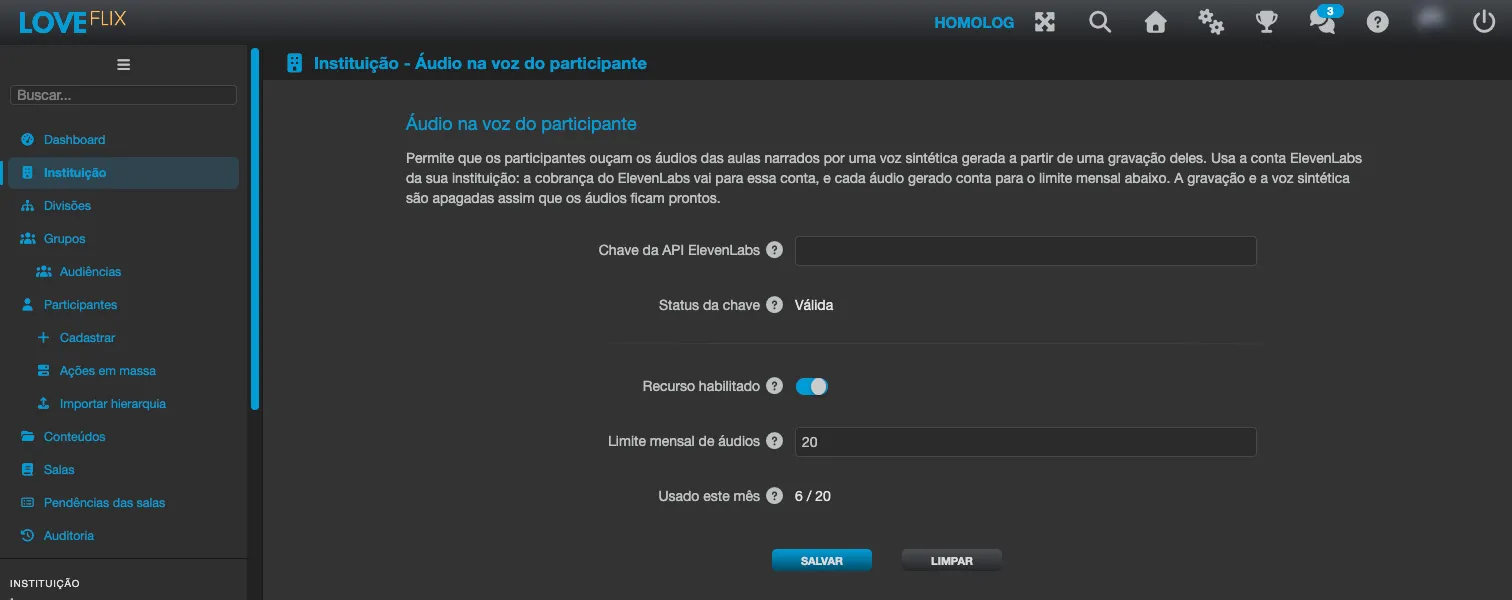
| Campo | O que significa |
|---|---|
| Chave da API ElevenLabs | Onde a chave é colada. Nunca é mostrada de novo depois de salva. |
| Status da chave | Não configurada, Validando…, Válida ou Inválida. |
| Último problema informado pelo ElevenLabs | Aparece, com a data e a hora, quando o ElevenLabs recusou uma geração; some quando uma geração dá certo ou quando uma nova chave é salva. |
| Recurso habilitado | Desligado: nenhum participante vê a opção, e a aba não aparece para os administradores da instituição. Só a Eduvem altera. |
| Limite mensal de áudios | Quantos áudios podem ser gerados por mês (UTC). Ao atingir o limite, novos pedidos são recusados até o mês seguinte. Só a Eduvem altera. |
| Usado este mês | Quantos áudios já foram gerados no mês. |
Cada aula de áudio narrada conta como um áudio no limite.
Quando o ElevenLabs informa um problema
Seção intitulada “Quando o ElevenLabs informa um problema”O campo Último problema informado pelo ElevenLabs explica o que fazer:
- Cota ou plano esgotado: adicione créditos ou faça upgrade do plano do ElevenLabs. A geração é interrompida até lá; os participantes poderão tentar de novo.
- Limite de vozes personalizadas atingido: faça upgrade do plano ou remova vozes não utilizadas na conta.
- O plano não inclui clonagem instantânea: faça upgrade do plano do ElevenLabs.
- Não foi possível ler o plano com esta chave: verifique se a chave pode ler a assinatura.
- Apagar a voz ou o áudio de um participante continua falhando (chave revogada ou ElevenLabs inacessível): a plataforma tenta de novo a cada hora e a exclusão da instituição fica bloqueada até dar certo. Restaure a chave ou apague as vozes no ElevenLabs.
Quem prepara o conteúdo
Seção intitulada “Quem prepara o conteúdo”O recurso só funciona nas aulas de áudio em que o autor ativou a opção e escreveu o roteiro. Veja Aula do tipo Áudio.
O que o participante vê
Seção intitulada “O que o participante vê”O participante vê, abaixo do player da própria aula de áudio, o botão Ouvir na minha voz, que abre uma janela onde ele conduz tudo sozinho: consentimento, gravação (cerca de 45 segundos, com mínimo de 30 segundos), amostra e geração. Cada gravação vale para uma única sala. Veja Ouvir as aulas de áudio na minha voz.
Privacidade e exclusão
Seção intitulada “Privacidade e exclusão”- A gravação e a voz sintética são apagadas assim que os áudios do participante são gerados.
- Os áudios gerados são removidos do histórico do ElevenLabs da instituição e ficam privados para o participante na plataforma.
- O participante pode apagar a própria voz e os próprios áudios a qualquer momento, em uma sala ou em todas. Se a pessoa for anonimizada na plataforma, os áudios dela também são apagados.
- Ao desligar o recurso, os participantes deixam de ver a opção, a aba some para os administradores da instituição e novos áudios não podem ser gerados. Os áudios já gerados não são removidos automaticamente: só o participante, a anonimização da pessoa ou a exclusão da instituição os removem.