


Biblioteca de questões
A Biblioteca de questões é o lugar onde a instituição guarda as questões que usa em mais de um conteúdo. Em vez de reescrever a mesma questão em cada avaliação, você a cadastra uma vez, marca com tags (por exemplo, NR-35 ou Difícil) e a usa nas avaliações finais e nos pré-testes de qualquer conteúdo da instituição: como questão fixa, ou sorteada entre as questões que têm as tags que você escolher.
Quem pode usar
Seção intitulada “Quem pode usar”Administradores da plataforma, administradores da instituição e publicadores de conteúdo. Os demais papéis não veem a seção.
No editor de conteúdo, quem edita uma avaliação sem ter um desses papéis (por exemplo, um administrador de divisão) vê o painel Biblioteca de questões somente para leitura, com um aviso. Essa pessoa pode remover os sorteios e transformar as questões da biblioteca em questões próprias, mas não pode adicionar questões da biblioteca nem mudar um sorteio, e o botão Abrir na biblioteca não aparece para ela.
Onde encontrar
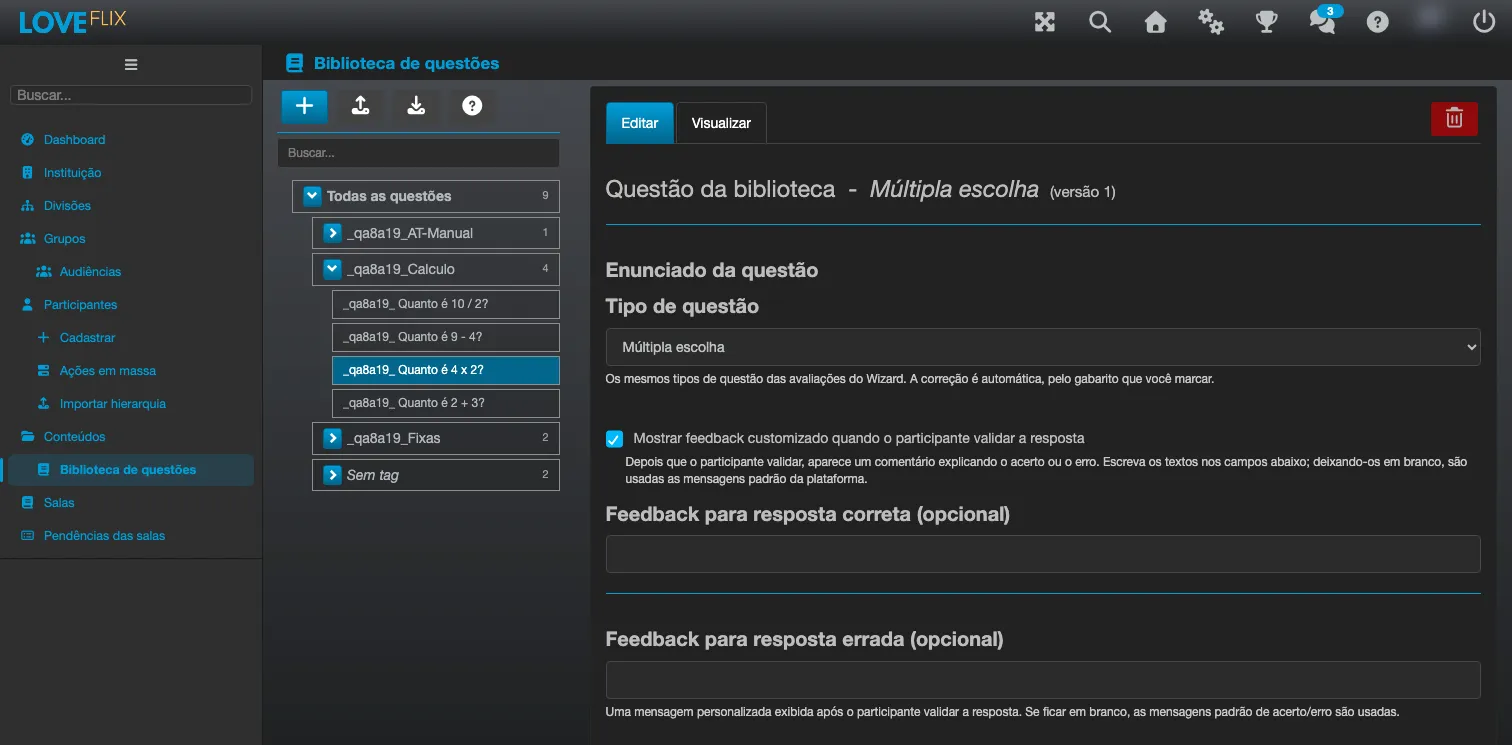
Seção intitulada “Onde encontrar”No menu de administração, abra Conteúdos e escolha Biblioteca de questões. A tela segue o formato do editor de conteúdo:
- à esquerda, a árvore de tags: Todas as questões, uma entrada por tag (com a contagem de questões) e Aposentadas no final. Uma questão com várias tags aparece embaixo de cada uma delas;
- no alto da árvore, quatro botões de ícone (passe o mouse sobre cada um para ver o nome): criar uma questão, importar um arquivo (CSV, Moodle XML, GIFT ou Aiken), trazer das avaliações e ver o passo a passo, além da busca;
- à direita, as abas Editar e Visualizar da questão selecionada.
Criar uma questão
Seção intitulada “Criar uma questão”- Clique no botão de criar questão (o primeiro, com o sinal de mais).
- Escolha o tipo da questão. A biblioteca aceita os mesmos tipos das avaliações do editor, e a correção é automática, pelo gabarito que você marcar.
- Escreva o enunciado e as alternativas e marque a alternativa correta. O enunciado e cada alternativa aceitam texto formatado (negrito, listas, links, cores) e imagens, exatamente como no editor de conteúdo.
- Adicione as tags da questão.
- Salve.
Só entram na biblioteca questões que o servidor consegue corrigir sozinho. Uma questão que não pode ser corrigida automaticamente é recusada, com o motivo.
Tags e sugestões de NR
Seção intitulada “Tags e sugestões de NR”As tags agrupam as questões por norma, tema ou nível, por exemplo NR-35, Resgate ou Difícil. Os sorteios das avaliações escolhem questões por tags, então vale combinar um padrão de nomes com a equipe antes de cadastrar muitas questões.
- Ao digitar
NR, a Eduvem sugere as normas deNR-01aNR-38. - Os nomes são padronizados:
nr 10eNR-10viram a mesma tag,NR-10. Maiúsculas e acentos não criam tags diferentes. - Uma tag pode ser renomeada. Ela só pode ser excluída enquanto nenhuma avaliação sorteia por ela; excluir uma tag a retira das questões e não exclui as questões.
Trazer das avaliações
Seção intitulada “Trazer das avaliações”Se a instituição já tem avaliações com questões, não é preciso digitá-las de novo. O botão Trazer das avaliações lista as questões das avaliações finais e dos pré-testes dos conteúdos originais da instituição e copia para a biblioteca as que você escolher.
- Questões idênticas que aparecem em vários conteúdos são agrupadas em uma única entrada, com a indicação “aparece em N conteúdos”.
- A Eduvem sugere tags de NR a partir do título dos conteúdos. As sugestões já vêm marcadas e podem ser alteradas.
- Para cada entrada, você escolhe de qual conteúdo a questão será copiada. A questão da biblioteca mantém o identificador daquela ocorrência, então o histórico de respostas dela continua valendo.
- Entradas que já estão na biblioteca e questões que não podem ser corrigidas automaticamente aparecem desabilitadas, com o motivo.
- Os outros conteúdos que tinham a mesma questão não são alterados. Para que eles passem a usar a questão da biblioteca, adicione-a na avaliação de cada um (veja abaixo).
Importar do Moodle (Moodle XML, GIFT e Aiken)
Seção intitulada “Importar do Moodle (Moodle XML, GIFT e Aiken)”O botão de importar também aceita arquivos Moodle XML, GIFT e Aiken. As regras do que é importado, do que muda e do que fica de fora, e o relatório por questão, estão em Importar do Moodle. Na janela, os links Baixar exemplo CSV, Baixar exemplo GIFT e Baixar exemplo Aiken trazem arquivos de exemplo.
Na biblioteca, as categorias do Moodle viram tags: a Eduvem usa o último nível do caminho da categoria (sem $course$, $system$ e top) como tag da questão. Nomes de tag com mais de 100 caracteres são cortados, e o relatório avisa. Se quiser marcar tudo o que está sendo importado, preencha Tag para todas as questões importadas: ela é somada às tags que já vêm do arquivo.
Só o texto é importado: imagens e formatação não vêm.
Importar por planilha CSV
Seção intitulada “Importar por planilha CSV”O botão de importar envia várias questões de uma vez, já com as tags. O formato é o mesmo da importação de questões por planilha, com uma coluna a mais:
| Coluna | Para que serve |
|---|---|
| Tags | As tags da questão, separadas por ponto e vírgula. Exemplo: NR-35;Difícil. |
O nome da coluna é Tags; o modelo para baixar já traz as colunas no seu idioma. O arquivo pode ter até 2 MB. Se a importação for interrompida no meio, as questões já importadas ficam na biblioteca, e a mensagem diz quantas foram. Como na importação do editor, a janela mostra um resumo, as tags novas que serão criadas e as linhas com problema antes de aplicar qualquer coisa.
Usar a biblioteca em uma avaliação
Seção intitulada “Usar a biblioteca em uma avaliação”Na aula do tipo Avaliação Final (ou Pré-teste, quando ele tem as próprias questões), o botão Biblioteca de questões fica na barra acima do editor da aula. Ele abre um painel com duas abas.
Adicionar questões: questões fixas
Seção intitulada “Adicionar questões: questões fixas”Pesquise ou filtre por tag, marque as questões e clique em Adicionar N questões selecionadas. Elas entram na lista de questões da avaliação, marcadas com o ícone de livro, e aparecem sempre para todos os participantes.
Dentro do conteúdo, uma questão da biblioteca é somente leitura. Para que todas as avaliações fiquem iguais, ela é editada apenas na biblioteca. Ao selecioná-la, o editor mostra um aviso azul com dois botões:
- Abrir na biblioteca abre a questão na biblioteca, em outra aba;
- Transformar em questão própria cria uma cópia só deste conteúdo. A cópia pode ser editada aqui, mas deixa de receber as atualizações da biblioteca.
Sorteio por tags: regras de sorteio
Seção intitulada “Sorteio por tags: regras de sorteio”Cada participante recebe questões diferentes, sorteadas da biblioteca no início de cada tentativa. Cada linha é uma regra: você escolhe as tags e a quantidade de questões a sortear. Entram no sorteio apenas as questões ativas que têm todas as tags da linha. Para criar uma linha, clique em Adicionar sorteio. O ícone de dado, entre as questões, representa um sorteio; clicar nele abre as tags e a quantidade.
Exemplo: uma regra com NR-35 e Difícil, quantidade 2, e outra com NR-35 e Fácil, quantidade 3, mais duas questões fixas. Cada tentativa tem 7 questões: as 2 fixas, 2 difíceis e 3 fáceis sorteadas.
Ao lado de cada regra, a Eduvem mostra quantas questões estão disponíveis e avisa quando o grupo é pequeno:
- menos questões do que a quantidade pedida: o conteúdo não pode ser publicado até você cadastrar mais questões na biblioteca ou diminuir a quantidade;
- menos de três vezes a quantidade pedida: aviso. Participantes diferentes receberão muitas questões iguais. Recomendamos pelo menos três vezes a quantidade;
- mais de 100 questões nas tags da linha: acrescente outra tag à linha para sortear de um grupo menor.
Uma questão fixa nunca é sorteada de novo, e uma questão que cai em duas regras é entregue uma vez só. A barra de resumo mostra quantas questões cada participante responde, e a nota mínima vale sobre esse total. Na abertura da avaliação, o participante vê esse mesmo número: as questões fixas mais as sorteadas.
Com sorteio por tags, cada participante recebe todas as questões fixas mais as sorteadas: as opções de embaralhar e de limitar a quantidade de questões da avaliação não se aplicam.
Se a publicação for recusada por falta de questões, o editor diz qual sorteio está curto, por exemplo: Não foi possível publicar. O sorteio “NR-35 + Difícil” pede 5 questões, mas a biblioteca tem 3.
Limites: até 10 sorteios por avaliação, até 3 tags e até 100 questões por sorteio. Somando todos os sorteios da avaliação, o grupo de onde as questões são sorteadas pode ter no máximo 100 questões (as questões fixas não entram nessa conta).
Editar a questão: a regra da republicação
Seção intitulada “Editar a questão: a regra da republicação”Isso protege quem já fez a prova: a tentativa fica com o texto exato que o participante viu. Em contrapartida, depois de corrigir uma questão, é preciso republicar cada conteúdo que a usa para que os próximos participantes recebam a versão corrigida.
A versão da questão aumenta a cada edição do enunciado, das alternativas ou do gabarito. Mudar só as tags ou aposentar a questão não cria nova versão.
Lista de avaliações desatualizadas
Seção intitulada “Lista de avaliações desatualizadas”Na edição da questão, o campo Usada nas avaliações lista os conteúdos que a usam e indica quais estão desatualizadas, isto é, publicados antes da última edição. Uma avaliação também fica desatualizada quando uma questão que passou a ter as tags de uma regra foi editada depois da publicação. Abra o conteúdo pela lista e publique de novo para levar a versão atual.
Aposentar ou excluir
Seção intitulada “Aposentar ou excluir”- Aposentar (com um motivo opcional) tira a questão dos novos sorteios e da lista de escolha. As avaliações já publicadas continuam com ela até serem publicadas de novo, e nada é apagado. A questão fica em Aposentadas e pode ser reativada.
- Excluir só é possível para uma questão que nunca foi usada em nenhuma avaliação publicada. Se ela já foi usada, aposente.
O gabarito e “Revelar resposta”
Seção intitulada “O gabarito e “Revelar resposta””Conteúdos com tradução
Seção intitulada “Conteúdos com tradução”A biblioteca guarda cada questão em um único idioma. Em um conteúdo multilíngue, os participantes que usam outro idioma veem as questões da biblioteca no idioma em que foram escritas. O editor avisa disso ao publicar um conteúdo traduzido que usa a biblioteca.
Conteúdos distribuídos
Seção intitulada “Conteúdos distribuídos”Uma cópia distribuída para outra instituição leva as questões já copiadas dentro da avaliação, e nunca consulta a biblioteca da instituição de origem. Edições na biblioteca não chegam às instituições que receberam o conteúdo.
Desabilitar a biblioteca
Seção intitulada “Desabilitar a biblioteca”Se a Eduvem desabilitar o recurso na instituição, a seção some do menu e não é mais possível publicar avaliações com regras de sorteio: para publicar, remova os sorteios. As questões da biblioteca que já estão em uma avaliação continuam nela, bloqueadas para edição. As avaliações já publicadas continuam funcionando, com as questões que já foram copiadas para elas.