


Editor completo de certificados
O editor completo é a tela cheia onde você desenha o certificado à mão livre: cada texto, imagem, assinatura e forma é um elemento que você posiciona, redimensiona e formata na folha. Ele complementa o Construtor de certificados, que monta o certificado a partir de algumas perguntas.
Quem vê o editor completo
Seção intitulada “Quem vê o editor completo”O editor completo faz parte do Construtor de certificados. Ele só aparece nas instituições que têm o construtor habilitado, e quem habilita é a equipe Eduvem, por instituição (veja Antes de começar: habilitar o recurso). Sem o construtor, as telas de certificados continuam como antes.
Abrir o editor
Seção intitulada “Abrir o editor”Há dois caminhos, ambos nas configurações da instituição:
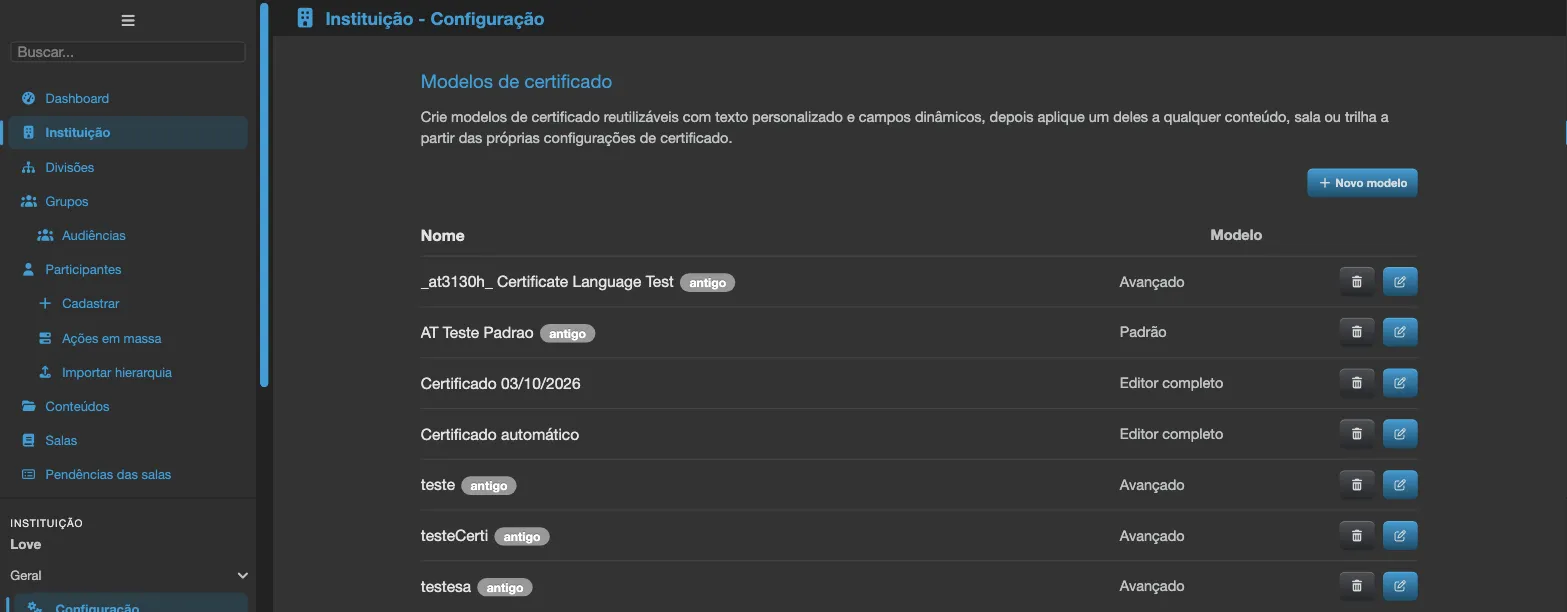
- Um modelo novo: na aba Modelos de Certificado, clique em Novo modelo. Com o construtor habilitado, o botão abre o editor completo na tela inicial (veja Começar um certificado).
- O certificado da instituição: quando o certificado da instituição foi feito no editor completo, a seção Certificados mostra o cartão Este certificado foi feito no editor completo, com a prévia, a data de publicação e onde ele é usado. Clique em Abrir editor completo.
Na lista da aba Modelos de Certificado, os modelos feitos no editor completo mostram Editor completo na coluna Modelo, e o botão de editar abre o editor. Os modelos feitos no formulário anterior ganham o selo antigo ao lado do nome e continuam abrindo no formulário anterior. No campo Modelo de Certificado Personalizado de um conteúdo, sala ou trilha, os modelos do editor completo aparecem com (novo editor) depois do nome.
Para sair do editor, clique em Fechar, no canto superior direito. Se a última alteração não pôde ser salva, o editor avisa e oferece Fechar sem salvar.
Começar um certificado
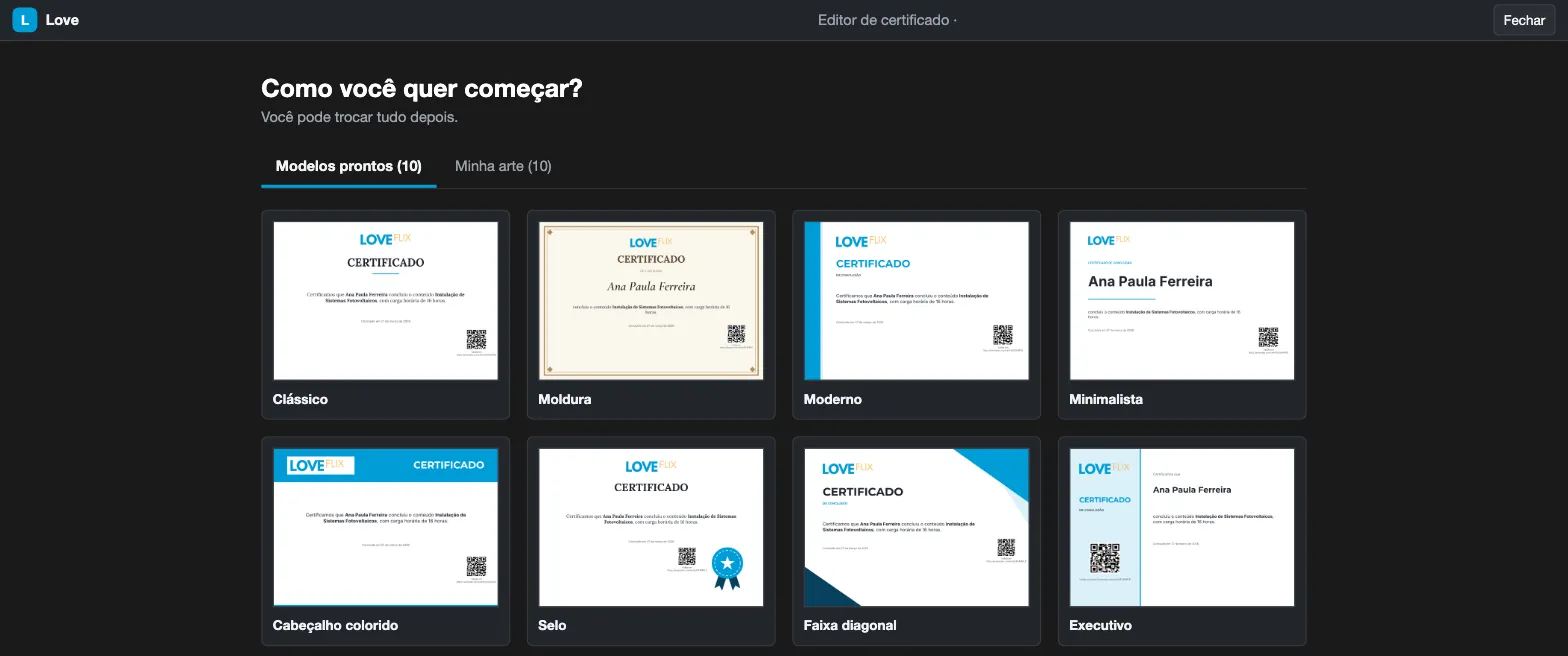
Seção intitulada “Começar um certificado”Um modelo novo começa pela tela Como você quer começar?, com duas abas. Você pode trocar tudo depois.
Modelos prontos
Seção intitulada “Modelos prontos”Escolha um dos desenhos prontos: Clássico, Moldura, Moderno, Minimalista, Cabeçalho colorido, Selo, Faixa diagonal, Executivo e Diploma. As instituições com certificados de NR veem também o modelo NR. As miniaturas mostram o certificado com dados de exemplo.
Minha arte
Seção intitulada “Minha arte”A aba Minha arte lista as imagens de fundo que a instituição já usa nos certificados (as 50 mais recentes) e permite Enviar nova arte. A tela abre nesta aba quando pelo menos uma arte pode ser usada.
A arte ocupa a página inteira, então precisa ser:
| Regra | Valor |
|---|---|
| Formato | PNG ou JPG |
| Orientação e proporção | A4 deitado (paisagem), cerca de 1,41 vez mais larga que alta |
| Largura mínima | 1200 pixels |
| Tamanho máximo | 7016 pixels de cada lado, até 34,8 milhões de pixels e até 10 MB |
Uma arte que não serve aparece sem o botão Usar esta arte e com o motivo, por exemplo “Está em pé: precisa ser A4 deitado” ou “Pequena demais: 900 px de largura (mínimo 1200)”. Marque Apenas as que podem ser usadas para esconder as demais.
Ao escolher uma arte, a tela Onde fica cada informação? pede que você clique na arte onde cada dado deve aparecer, na ordem: Nome do participante, Título do conteúdo, Data de conclusão, Carga horária, Assinatura e Código de verificação. Use pular para deixar de fora um dado opcional. O código de verificação é obrigatório: Concluir só fica disponível depois que ele é posicionado. Depois dá para ajustar tudo no editor.
O modelo novo recebe o nome “Certificado” seguido da data de hoje (veja Renomear o modelo).
Editar o certificado
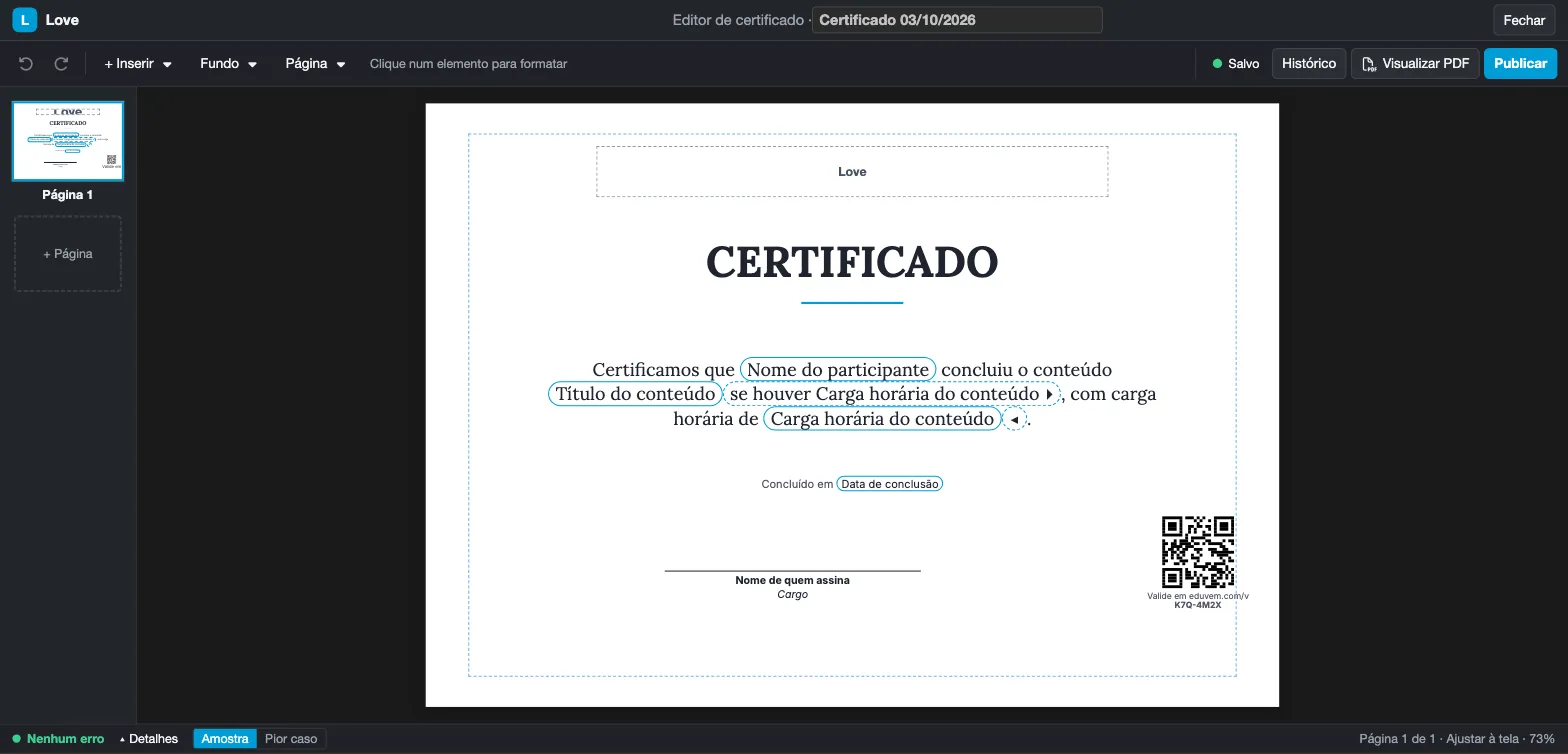
Seção intitulada “Editar o certificado”A folha fica no centro, as páginas à esquerda e, no topo, uma barra que muda conforme o que está selecionado. Sem nada selecionado, a barra mostra Desfazer, Refazer e os menus + Inserir, Fundo e Página. Clique num elemento para selecioná-lo, arraste para mover e use as alças para redimensionar. As setas do teclado também movem o elemento selecionado.
Inserir elementos
Seção intitulada “Inserir elementos”Em + Inserir:
- Texto: uma caixa de texto;
- Imagem: envia uma imagem (por exemplo, um logotipo) e a coloca na folha;
- Assinatura: uma linha de assinatura com o nome de quem assina;
- Forma: Retângulo, Elipse ou Linha.
Cada página aceita até 40 elementos. As imagens seguem as mesmas regras de formato e de tamanho máximo da arte (PNG ou JPG, até 10 MB), com pelo menos 300 pixels de largura.
Formatar textos
Seção intitulada “Formatar textos”Com um texto selecionado, a barra mostra Fonte, Tamanho da letra (de 6 a 120 pontos), Negrito, Itálico, Sublinhado, o alinhamento (Alinhar à esquerda, Centralizar, Alinhar à direita) e Cor (Cor do tema ou Outra cor). Clique duas vezes no texto para editá-lo.
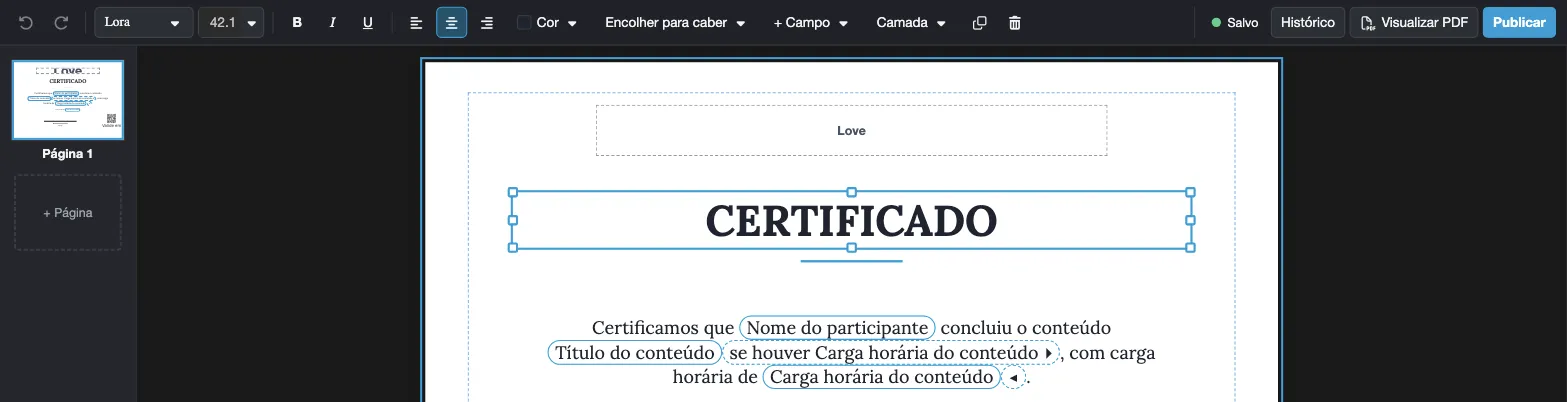
Os menus Camada (Trazer para frente, Avançar, Recuar, Enviar para trás), Duplicar e Excluir valem para todos os elementos.
Campos dinâmicos
Seção intitulada “Campos dinâmicos”Os dados do participante e do conteúdo entram no texto como etiquetas que não podem ser editadas letra por letra. Com o texto em edição, use + Campo (com Buscar campo para filtrar) e escolha o dado. A lista é a mesma dos modelos de certificado - veja Campos dinâmicos. Um campo também pode entrar como trecho se houver, que some quando o dado está vazio.
O Nome do participante é obrigatório no certificado. Se você digitar à mão algo que parece um dado (um nome, por exemplo), o editor sugere usar o campo correspondente.
Encolher para caber, Amostra e Pior caso
Seção intitulada “Encolher para caber, Amostra e Pior caso”Nomes e títulos têm tamanhos diferentes para cada participante. Por isso, cada caixa de texto tem duas opções no menu Encolher para caber:
- Encolher para caber: a letra diminui quando o texto não cabe na caixa. Quando isso acontece, a caixa mostra o selo Encolhido para NN%;
- Tamanho fixo: a letra nunca muda de tamanho.
Na barra de status, embaixo da folha, alterne entre Amostra (dados de exemplo) e Pior caso (o nome e o título mais longos) para conferir que nada estoura. Se mesmo assim o texto não couber, o editor mostra “O texto não cabe na caixa” e o certificado não pode ser publicado até você aumentar a caixa ou encurtar o texto.
Fundo e páginas
Seção intitulada “Fundo e páginas”- Fundo: Cor de fundo, Trocar arte e Remover arte da página atual;
- Página: Nova página, Duplicar página, Excluir página, e as ajudas visuais Mostrar margem e Guias.
Um certificado tem de 1 a 4 páginas. Use + Página, na coluna das páginas à esquerda, para incluir outra.
Desfazer e refazer
Seção intitulada “Desfazer e refazer”Use Desfazer e Refazer na barra, ou o teclado: Ctrl+Z desfaz, Ctrl+Y (ou Ctrl+Shift+Z) refaz. No Mac, use Cmd no lugar de Ctrl. Ctrl+D duplica o elemento selecionado.
O código de verificação
Seção intitulada “O código de verificação”Todo certificado do editor completo tem um Código de verificação: o QR e o endereço onde qualquer pessoa confere se o certificado é verdadeiro. Ele é obrigatório e não pode ser excluído (“O código de verificação é obrigatório. Você pode mover ou aumentar.”).
- Tamanho mínimo: 2 cm, para o QR ser lido num certificado impresso. Menor que isso, o certificado não pode ser publicado; a correção Aumentar para 2 cm resolve com um clique. Restaurar tamanho volta ao tamanho padrão.
- Cor do código: a cor do QR e da legenda.
- Fundo do código: o quadrado atrás do QR - Branco, Cor do tema clara, Mesma cor da página, Personalizada… ou Transparente.
O editor confere se o código vai ser lido:
- Contraste baixo bloqueia a publicação. Se a cor do código e o fundo atrás dele têm pouco contraste (menos de 4,5:1), aparece o erro “O código de verificação pode não ser lido: aumente o contraste entre o código e o fundo.” Escolha uma cor mais escura ou outro fundo do código.
- Fundo muito variado é só um aviso. Quando a arte aparece atrás do código (por exemplo, com Transparente) e tem muitos detalhes, o editor avisa “A arte atrás do código de verificação é muito variada; confira se ele é lido.” Teste a leitura com o celular no PDF.
- O código também não pode ficar coberto por outro elemento.
Sobre uma arte escura, a legenda do código fica clara automaticamente, a menos que você tenha escolhido a cor.
Problemas antes de publicar
Seção intitulada “Problemas antes de publicar”A barra de status mostra quantos problemas o certificado tem (por exemplo, Nenhum erro, 1 erro, 2 avisos). Clique em Detalhes para abrir a lista, dividida em dois grupos:
- Impede publicar: erros que precisam ser corrigidos, como falta do nome do participante, texto que não cabe, código de verificação pequeno, coberto ou com pouco contraste;
- Avisos · não impedem publicar: pontos para conferir, como “Sem assinatura”, “Texto com pouco contraste” ou “Texto coberto por outro elemento”.
Cada item tem Ir para ›, que seleciona o elemento na folha, e alguns trazem a correção pronta (por exemplo, Inserir o campo ou Aumentar para 2 cm).
Salvamento automático
Seção intitulada “Salvamento automático”Não há botão de salvar: o editor salva sozinho logo depois de cada alteração. O indicador no topo mostra Salvando…, Salvo ou Salvo · alterações não publicadas. Sem conexão, ele mostra Sem conexão - tentando de novo e tenta de novo sozinho.
Salvar não muda os certificados dos participantes: o que você salva é um rascunho. Só a versão publicada é usada (veja Publicar).
Recuperar alterações não salvas
Seção intitulada “Recuperar alterações não salvas”Se você fechar o editor antes de uma alteração chegar ao servidor (por exemplo, com a conexão caída), o navegador guarda uma cópia por até 24 horas. Ao reabrir o certificado na mesma aba, o editor mostra Encontramos alterações não salvas neste navegador, com:
- Recuperar: volta para as suas alterações;
- Descartar: fica com o que está salvo no servidor;
- Baixar minha versão: guarda as suas alterações num arquivo antes de decidir.
Se o rascunho do servidor mudou desde então, o aviso diz “O rascunho do servidor foi atualizado desde então.”
Quando o certificado é editado em dois lugares
Seção intitulada “Quando o certificado é editado em dois lugares”Se outra pessoa (ou você, em outra aba) salvou o mesmo certificado enquanto você editava, o editor mostra Este certificado foi alterado por outra pessoa e “Suas últimas alterações não foram salvas.”:
- Recarregar: carrega a versão do servidor. Antes de descartar as suas alterações, o editor oferece Baixar minha versão;
- Manter o meu: salva a sua versão por cima da outra.
Idiomas
Seção intitulada “Idiomas”Um certificado pode ser emitido em mais de um idioma. A barra Idiomas do certificado só aparece quando há mais de um idioma em jogo: o certificado já tem dois ou mais, ou a instituição tem outro idioma ativo que você pode adicionar. Com um único idioma, o editor funciona como descrito acima.
A barra de idiomas
Seção intitulada “A barra de idiomas”Cada idioma do certificado é um botão com seu nome (Português, English, Español, Français). Clique para ver e editar o certificado naquele idioma. O idioma principal leva o selo base. Os outros mostram o status:
- completo: o certificado pode ser desenhado inteiro naquele idioma;
- incompleto, com a contagem 1 faltando ou N faltando (textos sem tradução) ou 1 para revisar / N para revisar;
- verificando: o editor ainda está conferindo;
- não está mais ativo: o idioma foi retirado da instituição (veja Idioma desativado na instituição).
Um certificado aceita no máximo 4 idiomas: Português, English, Español e Français.
Adicionar e remover idiomas
Seção intitulada “Adicionar e remover idiomas”Abra o menu Idiomas. Em Adicionar idioma ficam os idiomas ativos da instituição que ainda não estão no certificado; um botão como + English também aparece na própria barra. Em Remover idioma (ou no remover do botão do idioma) você retira um idioma. O idioma principal não pode ser removido.
Remover apaga, deste certificado, os textos, a arte de fundo e as posições próprias daquele idioma. A confirmação Remover idioma? avisa isso. A remoção é uma única alteração do editor: use Desfazer logo depois para trazer tudo de volta.
Modos de exibição
Seção intitulada “Modos de exibição”Ao lado dos idiomas, o Modo de exibição tem três opções:
- Página: a folha do certificado, no idioma selecionado, onde você edita normalmente;
- Comparar: a folha do idioma selecionado ao lado de uma segunda folha, somente leitura, no Idioma de referência (o primeiro idioma que não é o principal, ou o principal se for esse o que você edita). Troque o idioma em Comparar com;
- Tabela de tradução: uma linha por caixa de texto e uma coluna por idioma, para editar os textos de todos os idiomas de uma vez. Marque Só o que falta para ver apenas as caixas de texto sem tradução (a contagem N faltando da barra de idiomas considera as mesmas caixas; uma assinatura ou legenda opcional vazia não entra). Uma tradução que mostra revisar foi escrita antes de o texto do idioma principal mudar: confira se ainda está correta. A marca revisar vale só para a sessão de edição atual.
Texto, arte e posição por idioma
Seção intitulada “Texto, arte e posição por idioma”- Texto: cada caixa de texto tem um texto por idioma. Escolha o idioma na barra e edite, ou use a Tabela de tradução. Os campos dinâmicos valem em todos os idiomas.
- Arte de fundo: em cada página, escolha Arte própria para este idioma (envie uma imagem só para ele, por exemplo quando a arte tem texto escrito) ou Usar a mesma arte (o idioma usa a arte do idioma principal). A imagem segue as regras da arte de fundo.
- Posição: por padrão, cada elemento fica na mesma posição em todos os idiomas (posição comum). Com o elemento selecionado, Posição só neste idioma cria uma posição própria para o idioma que você está vendo, útil quando o texto traduzido é mais longo. Voltar à posição comum desfaz o ajuste.
Qual idioma o participante recebe
Seção intitulada “Qual idioma o participante recebe”O certificado nunca sai misturado: ele é emitido inteiro em um único idioma, escolhido nesta ordem:
- o idioma do próprio participante, se o certificado estiver completo nele;
- senão, o idioma fixo da sala (campo Idioma do certificado, veja Criando uma sala), se a sala fixar um e o certificado estiver completo nele;
- senão, o idioma principal do certificado.
Por isso um idioma incompleto não prejudica ninguém: enquanto faltar texto ou arte nele, os participantes daquele idioma recebem o certificado no idioma principal. Ao publicar, o editor avisa quais idiomas vão cair no principal (por exemplo, “Participantes em English receberão o certificado em Português.”).
Se uma caixa de texto estiver sem nenhum conteúdo no idioma em que o certificado vai ser emitido, o certificado não é gerado e a plataforma pede que o texto seja preenchido em todos os idiomas do modelo. Preencha as caixas antes de publicar.
Depois de emitido, o certificado mantém o idioma em que foi emitido: alterar os idiomas ou publicar uma nova versão não muda os certificados que já existem.
Idioma desativado na instituição
Seção intitulada “Idioma desativado na instituição”Se um idioma do certificado foi desativado na instituição, o editor mostra um aviso (o idioma aparece como não está mais ativo) que não impede publicar: na emissão, o idioma é ignorado. Remova-o do certificado. Se for o idioma principal que foi desativado, ele continua sendo usado quando nenhum outro idioma estiver completo.
Visualizar PDF
Seção intitulada “Visualizar PDF”Clique em Visualizar PDF para ver o certificado como ele sai. O editor salva o rascunho antes e abre o PDF numa nova aba; você continua no editor. Use o PDF para conferir a impressão e testar a leitura do QR com o celular.
O PDF sai no idioma que você está vendo no editor. Para conferir os outros idiomas, troque o idioma na barra e visualize de novo.
Publicar
Seção intitulada “Publicar”Clique em Publicar. O botão só fica disponível com o rascunho salvo e sem nenhum item em Impede publicar. A confirmação Publicar este certificado? mostra onde o certificado é usado (por exemplo, “É o certificado da instituição e usado em 2 conteúdos e 1 sala”) e lista os avisos, que não impedem publicar.
Ao confirmar, os próximos certificados emitidos nesses lugares saem com esta versão. Os certificados já emitidos não mudam.
Para usar o modelo num conteúdo, sala ou trilha, escolha-o no campo Modelo de Certificado Personalizado - veja Aplicar o modelo a um conteúdo, sala ou trilha.
Histórico de versões
Seção intitulada “Histórico de versões”Clique em Histórico para abrir o Histórico de versões: o Rascunho atual e cada versão publicada, com quem publicou e quantos certificados ela emitiu. As 10 mais recentes aparecem primeiro; Mostrar mais traz as outras.
- Ver: mostra a versão na folha, só para leitura;
- Restaurar como rascunho: copia a versão para o rascunho. Ela não é publicada: confira e clique em Publicar para voltar a usá-la.
Renomear o modelo
Seção intitulada “Renomear o modelo”O nome do modelo fica no topo, ao lado de Editor de certificado. Clique nele, digite o novo nome (até 100 caracteres) e pressione Enter. Cada nome é único na instituição.
Voltar ao modo simples
Seção intitulada “Voltar ao modo simples”No cartão do certificado da instituição, na seção Certificados, o link Voltar ao modo simples troca o editor completo pelas perguntas do Construtor de certificados. A plataforma pede confirmação, porque os ajustes feitos no editor completo (posições, fontes, elementos e a arte) são descartados. Os certificados já emitidos não mudam, e as versões publicadas continuam no histórico. Para confirmar, clique em Descartar ajustes e voltar.
Perguntas comuns
Seção intitulada “Perguntas comuns”Não vejo o editor completo. O Construtor de certificados não está habilitado na instituição. Peça ao suporte da Eduvem para habilitá-lo.
O botão Publicar está desabilitado. Abra Detalhes na barra de status: há pelo menos um item em Impede publicar, ou a última alteração ainda está sendo salva.
Publiquei uma versão nova. Quem já recebeu o certificado vê a mudança? Não. Os certificados já emitidos não mudam; só os próximos saem com a versão nova.
Minha arte aparece sem o botão Usar esta arte. Ela não atende às regras da arte de fundo. O motivo aparece no cartão; prepare uma imagem PNG ou JPG em A4 deitado, com pelo menos 1200 pixels de largura e até 10 MB.
Posso excluir o código de verificação? Não. Ele é obrigatório; você pode mover, aumentar e mudar as cores.
Veja também
Seção intitulada “Veja também”- Construtor de certificados - o certificado da instituição montado em poucos passos, com prévia ao vivo.
- Modelos de certificado reutilizáveis - campos dinâmicos e como aplicar um modelo a conteúdos, salas e trilhas.
- Personalização e emissão online de certificados - qual certificado vale para cada participante.