


Construtor de certificados
O Construtor de certificados monta o certificado da instituição por você. Em vez de preparar uma imagem de fundo e conferir áreas reservadas, você escolhe um estilo, informa quem assina e ajusta o texto, vendo o resultado numa prévia ao vivo.
Antes de começar: habilitar o recurso
Seção intitulada “Antes de começar: habilitar o recurso”O construtor vem desativado e é ligado pela equipe Eduvem, por instituição. Para usá-lo, peça ao suporte da Eduvem que habilite o Construtor de certificados para a sua instituição.
Depois de habilitado, as configurações da instituição ganham a seção Certificados, no grupo Geral (em Administração, Instituição).
O certificado automático
Seção intitulada “O certificado automático”Ao abrir a seção Certificados, você vê Seu certificado está pronto. É o certificado automático: ele usa o nome, o logo e a cor da plataforma, e você não precisa fazer nada para que os participantes o recebam. A prévia mostra como ele sai quando um participante conclui qualquer conteúdo.
Para dar a ele a cara da sua instituição, clique em Personalizar.
Personalizar (modo Simples)
Seção intitulada “Personalizar (modo Simples)”A tela do modo Simples mostra os passos à esquerda e a prévia à direita. Tudo o que você muda aparece na prévia na hora.
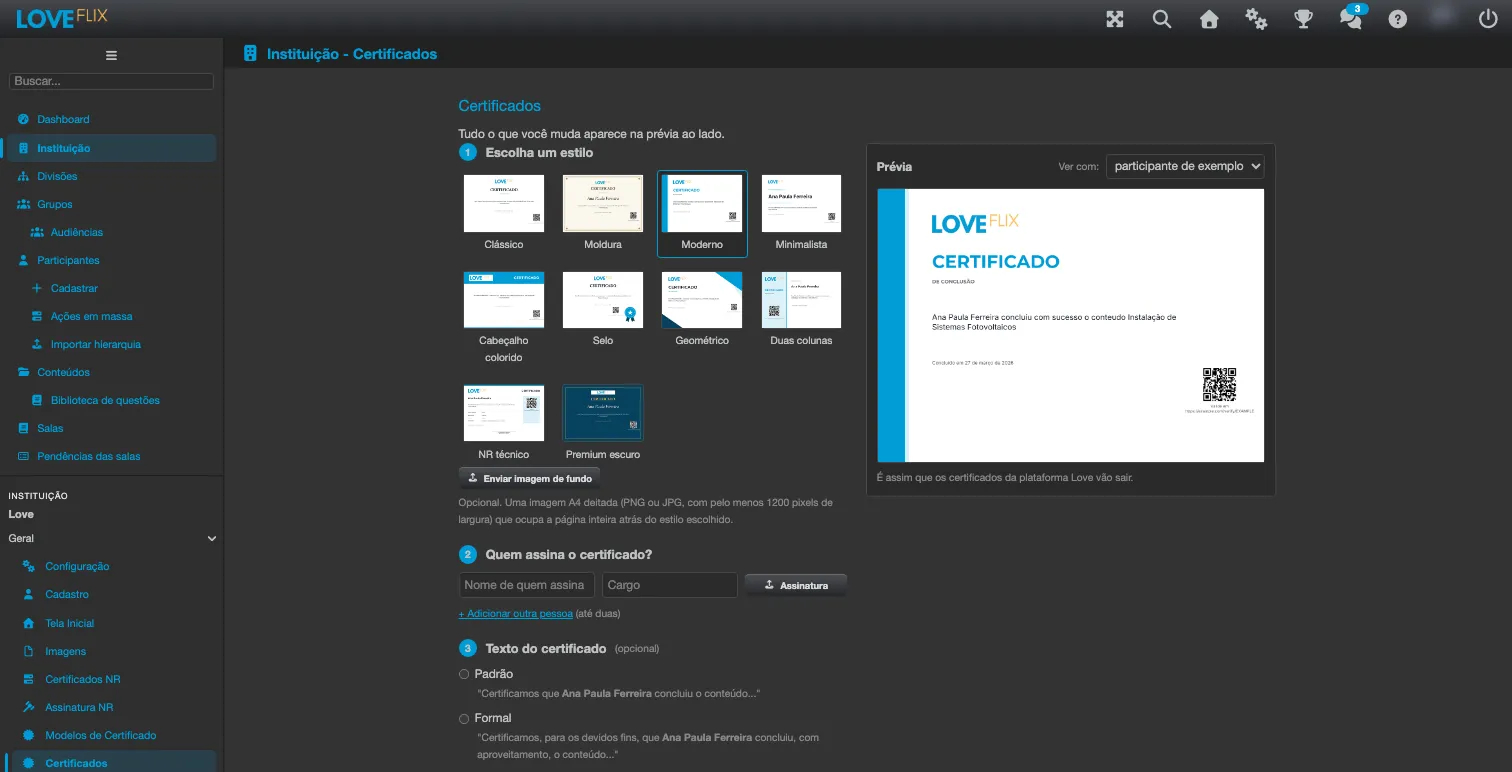
1. Escolha um estilo
Seção intitulada “1. Escolha um estilo”São dez estilos. Escolha o que combina com a instituição; dá para trocar a qualquer momento sem perder o resto das respostas.
- Clássico, Moldura, Moderno, Minimalista e Cabeçalho colorido;
- Selo, Geométrico, Duas colunas, NR técnico e Premium escuro.
2. Quem assina o certificado?
Seção intitulada “2. Quem assina o certificado?”Informe até duas pessoas que assinam. Para cada uma:
- Nome de quem assina e Cargo: obrigatórios (a plataforma pede o nome de cada pessoa que assina);
- Assinatura (opcional): uma imagem PNG ou JPG da assinatura, com pelo menos 300 pixels de largura.
Use + Adicionar outra pessoa para incluir a segunda pessoa e Remover para tirar uma.
3. Texto do certificado
Seção intitulada “3. Texto do certificado”Escolha como o texto é escrito:
- Padrão: o texto simples da plataforma (“Certificamos que nome concluiu o conteúdo…”);
- Formal: uma redação mais cerimoniosa (“Certificamos, para os devidos fins, que nome concluiu, com aproveitamento, o conteúdo…”);
- Escrever o meu: um texto seu, de até 1000 caracteres.
Em Escrever o meu, as partes com cadeado são preenchidas sozinhas para cada participante: Nome do participante, Nome do conteúdo, Carga horária, Data de conclusão, Nome da instituição e Nome da sala. Use os botões de Inserir: para colocá-las no texto. Dá para mudar o texto em volta, mas não apagá-las nem digitá-las à mão (não use chaves duplas). O Nome do participante é obrigatório no texto.
Responsável técnico
Seção intitulada “Responsável técnico”Este passo aparece marcado como (exigido pela NR-1). Informe o Nome do responsável técnico e o Registro (por exemplo, CREA-RN 210012345-6).
Ele só sai nos certificados das salas NR, e só nas que não têm um responsável técnico próprio. Para saber mais sobre os certificados NR, veja Certificados NR com dupla assinatura digital. Se a instituição emite certificados NR e o nome não for informado, a plataforma avisa que “Certificados de NR precisam do nome do responsável técnico”.
Outros idiomas
Seção intitulada “Outros idiomas”Quando a instituição aceita mais de um idioma e você escreveu o seu próprio texto, este passo pede o texto também em cada outro idioma permitido (“Você escreveu seu próprio texto. Escreva também em:”). Com o texto Padrão ou Formal, a plataforma já sai em cada idioma sozinha (“Seu certificado já sai em …”).
Enquanto um idioma não tiver texto próprio, quem usa esse idioma recebe o certificado inteiro no idioma base da instituição.
Imagem de fundo (opcional)
Seção intitulada “Imagem de fundo (opcional)”Com Enviar imagem de fundo, você coloca uma imagem que ocupa a página inteira atrás do estilo escolhido: uma imagem A4 deitada (paisagem), PNG ou JPG, com pelo menos 1200 pixels de largura.
Limites das imagens
Seção intitulada “Limites das imagens”| Imagem | Regra |
|---|---|
| Assinatura | PNG ou JPG, pelo menos 300 pixels de largura |
| Imagem de fundo | PNG ou JPG, A4 paisagem, pelo menos 1200 pixels de largura |
| Qualquer imagem | No máximo 7016 pixels de cada lado e 10 MB |
A prévia e o PDF
Seção intitulada “A prévia e o PDF”A prévia à direita se atualiza a cada mudança. Em Ver com:, alterne entre participante de exemplo e nome mais longo, que usa o nome de participante mais longo da plataforma, para você conferir que nada estoura o espaço.
Para ver o certificado completo em PDF, clique em Visualizar PDF. Salve antes: a tela avisa “Salve as alterações para ver o PDF. A prévia ao lado já mostra como ficam.”
Salvar e voltar ao padrão
Seção intitulada “Salvar e voltar ao padrão”- Salvar: os próximos certificados já saem assim. Os certificados já emitidos não mudam.
- Voltar ao certificado padrão: descarta a sua personalização e devolve o certificado automático. A plataforma pede confirmação, e os certificados já emitidos também não mudam.
Editor completo
Seção intitulada “Editor completo”Para posicionar cada elemento à mão, usar a sua própria arte, ter mais de uma página ou acompanhar versões publicadas, use o editor completo, em tela cheia. Quando o certificado da instituição foi feito nele, a seção Certificados mostra o cartão Este certificado foi feito no editor completo, com Abrir editor completo e Voltar ao modo simples. Veja Editor completo de certificados.
Perguntas comuns
Seção intitulada “Perguntas comuns”Não vejo a seção Certificados nas configurações da instituição. O Construtor de certificados não está habilitado. Peça ao suporte da Eduvem para habilitá-lo.
Troquei o estilo. Quem já recebeu o certificado vê a mudança? Não. Os certificados já emitidos não mudam. Só os próximos saem com o novo desenho.
Meu texto saiu em outro idioma. Cada participante recebe o certificado no idioma dele, ou no idioma fixo da sala (veja Criando uma sala). Se você ainda não escreveu o texto naquele idioma, o certificado sai inteiro no idioma base - preencha o passo Outros idiomas.
Não consigo enviar a imagem da assinatura. Salve o certificado uma vez antes. Confira também o formato (PNG ou JPG), a largura mínima de 300 pixels e o limite de 10 MB.
Veja também
Seção intitulada “Veja também”- Personalização e emissão online de certificados - a configuração por conteúdo, sala e trilha.
- Modelos de certificado reutilizáveis - um certificado salvo para aplicar a vários conteúdos.
- Editor completo de certificados - o certificado desenhado em tela cheia, com versões publicadas.
- Certificados NR com dupla assinatura digital - o responsável técnico nos certificados NR.