


Scripts personalizados
A sua instituição pode inserir os seus próprios trechos de HTML e JavaScript em todas as telas da plataforma: um pixel de mídia, um widget de chat que a Eduvem não integra nativamente, uma meta tag de verificação, um script de atendimento. É o equivalente ao “scripts de cabeçalho e rodapé” de outros sistemas, sem depender de uma nova versão da Eduvem para cada fornecedor.
Duas chaves, dois donos
Seção intitulada “Duas chaves, dois donos”O recurso só funciona com duas chaves ligadas, e cada uma pertence a alguém diferente:
- Permitir scripts personalizados para esta instituição - a chave da Eduvem. Só um administrador da plataforma vê e altera esta chave, e ela vem desligada para toda instituição. Enquanto ela estiver desligada, a seção mostra apenas o aviso “Scripts personalizados ainda não estão disponíveis para esta instituição. Entre em contato com Eduvem para ativar este recurso.” Peça a liberação ao seu contato na Eduvem.
- Ativar scripts personalizados - a chave da instituição. Depois da liberação, o administrador da instituição decide quando ligar e desligar os scripts.
Você pode escrever e salvar os trechos antes de ligar a sua chave, mas nada roda até que as duas estejam ligadas.
Onde configurar
Seção intitulada “Onde configurar”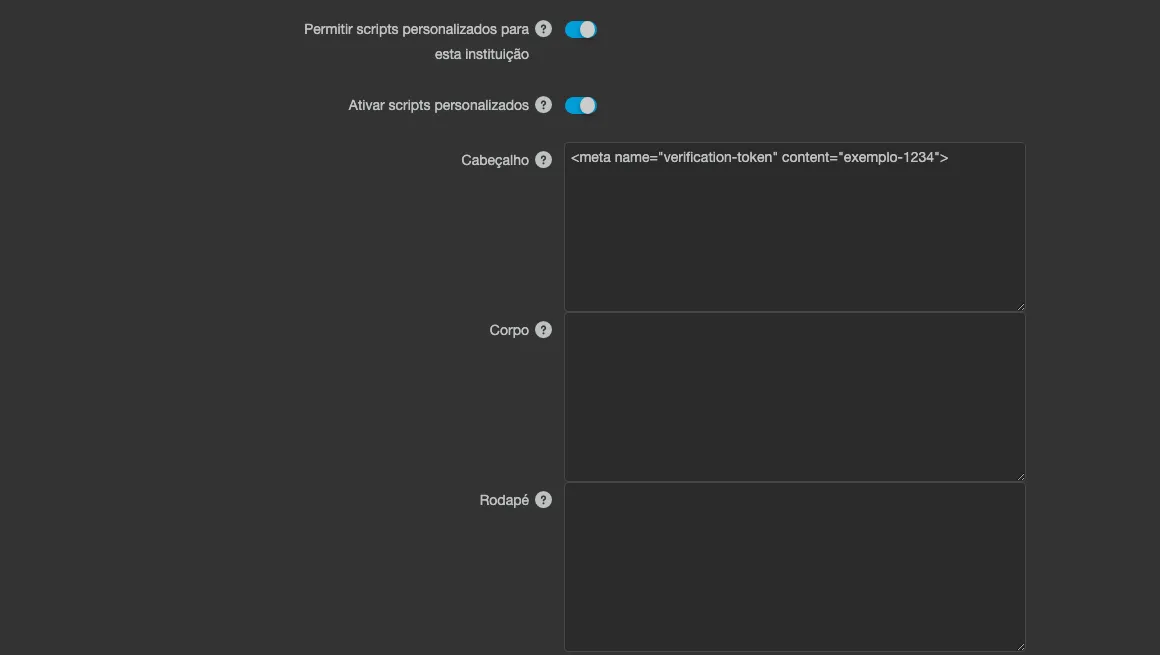
Na administração da instituição, aba Integrações, seção Scripts Personalizados (logo abaixo da lista de tokens da API):
- Cole o trecho em um ou mais dos três campos:
- Cabeçalho - roda dentro do
<head>da página, antes dos estilos e scripts da própria plataforma. Use para uma meta tag de verificação ou um script que precise carregar cedo. - Corpo - roda logo após a abertura do
<body>. Use para um banner, um widget de chat ou qualquer coisa que deva aparecer assim que a página começar a ser desenhada. - Rodapé - roda logo antes do fechamento do
<body>. É o lugar usual para scripts de rastreamento e análise.
- Cabeçalho - roda dentro do
- Marque Ativar scripts personalizados.
- Clique em Salvar. A mensagem “Scripts personalizados salvos com sucesso.” confirma.
Cada campo aceita até 32 KB. Um trecho maior é recusado ao salvar, com a mensagem “O conteúdo do Cabeçalho é longo demais - deve ter no máximo 32 KB.” (ou o campo correspondente), e nada é alterado. Linhas em branco no início e no fim são removidas ao salvar; o resto é guardado exatamente como você colou.
Quando e onde os scripts rodam
Seção intitulada “Quando e onde os scripts rodam”Os scripts entram na página depois que o usuário faz login - na carga de uma página com a sessão já aberta e logo após um login pelo formulário, sem recarregar a página. Eles nunca rodam:
- na tela pública de login e de cadastro, onde as senhas são digitadas;
- para os administradores da plataforma Eduvem, mesmo quando entram pelo endereço da sua instituição;
- dentro do player de conteúdo, da tela inicial e dos painéis do dashboard, que são páginas separadas;
- em um conteúdo aberto de forma incorporada em outro sistema (lançamento externo/embed);
- nas telas de manutenção e de instituição desativada;
- no Painel de Controle da própria Eduvem.
Os trechos rodam na página principal da plataforma. Se você precisa instrumentar o que acontece dentro de uma aula, use o Google Tag Manager, que recebe os eventos de aprendizagem já prontos.
Ligar ou desligar a chave, ou mudar um trecho, vale a partir da próxima carga da página. Uma aba que já estava aberta continua com o script anterior até ser recarregada - um script de terceiros que já carregou não pode ser descarregado.
Cuidados ao escrever os trechos
Seção intitulada “Cuidados ao escrever os trechos”- Uma tag
<script>roda de verdade. Trechos de fornecedores funcionam como estão. Um bloco comtype="application/ld+json"ou outro tipo que não é JavaScript é inserido na página mas não é executado, como em qualquer site. - Dentro de um mesmo campo a ordem é respeitada: uma tag que carrega um arquivo externo é executada antes da tag seguinte, então um “loader” seguido de uma configuração funciona. Entre campos diferentes (Cabeçalho, Corpo, Rodapé) não há essa garantia - se dois trechos dependem um do outro, coloque-os no mesmo campo, ou use o padrão de fila do próprio fornecedor.
- Um trecho com erro não derruba a página nem os outros trechos. O erro aparece no Console do navegador e o restante continua.
document.writenão apaga a página. Um script antigo que usadocument.writetem o conteúdo redirecionado para o fim da página, em vez de apagar tudo o que já estava desenhado. O navegador registra um aviso no Console.- Um bloco
<noscript>não funciona como alternativa sem JavaScript. Esses campos só rodam quando o JavaScript já está ativo; o conteúdo do<noscript>é inserido, mas não é o mesmo que a alternativa que o fornecedor descreve. - Uma meta tag de verificação colocada aqui é invisível para os rastreadores de busca, porque entra na página só depois do login. Use a configuração de link preview da instituição para o que precisa ser público.
- Nunca cole uma senha, chave ou token. O conteúdo é público para todo participante da instituição.
Conferindo se está funcionando
Seção intitulada “Conferindo se está funcionando”Entre como um participante comum, pressione F12 e, no Console, confira o efeito do seu trecho (a variável que ele cria, o elemento que ele insere, ou o pedido de rede que ele dispara na aba Network). Na tela de login, antes de entrar, o mesmo Console deve mostrar que nada do seu trecho existe ainda - é o comportamento esperado.
Boas práticas
Seção intitulada “Boas práticas”- Prefira as integrações nativas quando existirem: Widgets de terceiros para Movidesk, Zendesk e Hotjar, e o Google Tag Manager para tags de marketing. Elas já tratam o consentimento e os pontos onde não devem carregar.
- Mantenha os trechos curtos e guarde uma cópia deles junto com as demais integrações da instituição.
- Ao trocar de fornecedor, apague o trecho antigo em vez de deixá-lo desligado só pela chave: a chave desliga todos os campos de uma vez.