


Alterar o usuário de um participante
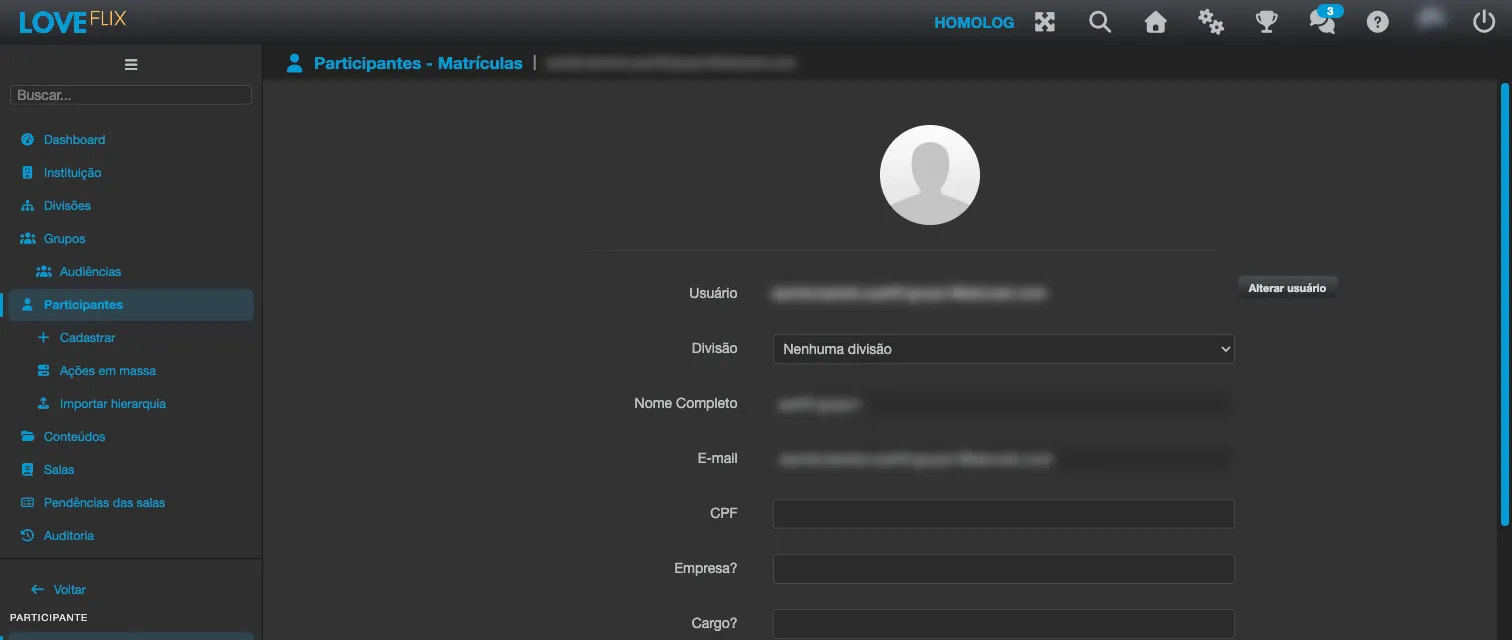
Administradores da instituição (e papéis acima) podem trocar o usuário - o login - de um participante diretamente no cadastro dele, sem recriar a pessoa. O histórico, as matrículas e o progresso são mantidos.
Como alterar
Seção intitulada “Como alterar”- Em Participantes, abra o cadastro da pessoa e clique na aba Perfil.
- Abaixo do campo Usuário (somente leitura), clique em Alterar usuário.
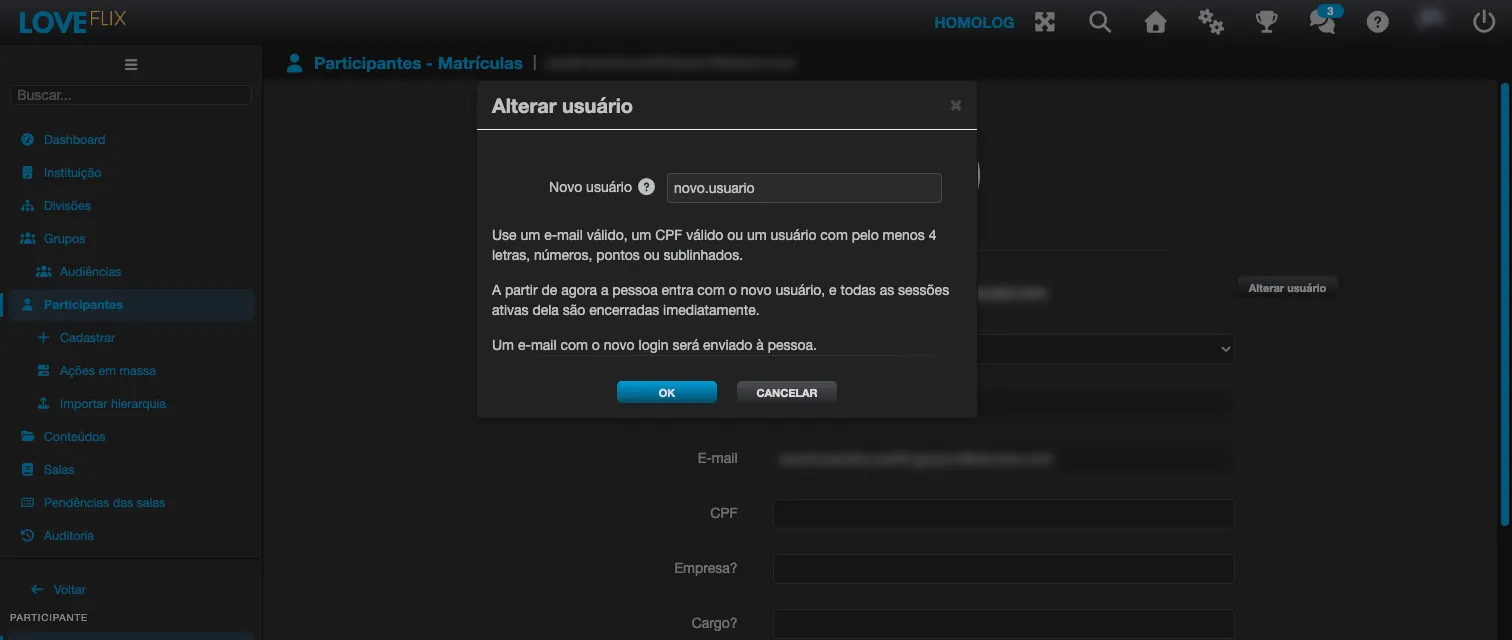
- Em Novo usuário, digite o novo valor. A janela avisa se a pessoa tem e-mail cadastrado e, portanto, será notificada.
- Clique em OK.
Qual valor é aceito
Seção intitulada “Qual valor é aceito”O formato do novo valor define o tipo de login da pessoa:
- E-mail válido;
- CPF válido (11 dígitos; a plataforma grava só os dígitos);
- Nome de usuário livre, com pelo menos 4 letras, números, pontos ou sublinhados (veja Criação de usuário por nome de usuário).
Qualquer outro valor é recusado com Nome de usuário inválido. Também é recusado um valor igual ao usuário ou CPF de outra pessoa, ou ao e-mail de outra pessoa da instituição.
O que acontece depois
Seção intitulada “O que acontece depois”- A pessoa passa a entrar com o novo usuário, e todas as sessões abertas dela são encerradas na hora.
- Se ela tem e-mail cadastrado, recebe uma mensagem avisando da alteração, e a plataforma confirma Usuário alterado. A pessoa foi avisada por e-mail.
- Se ela não tem e-mail cadastrado, nada é enviado: a plataforma mostra Usuário alterado, mas nenhum e-mail foi enviado. Avise a pessoa sobre o novo login. Avise você mesmo.
- O e-mail cadastrado continua funcionando como login, e a senha não muda.
- Se você alterar o seu próprio usuário, a sua sessão também é encerrada e você volta para a tela de login.
Quando não está disponível
Seção intitulada “Quando não está disponível”- Pessoas que entram por login corporativo ou social (SSO, como Microsoft ou Google): o usuário vem do provedor de identidade.
- Instituições que usam provedor de identidade externo (Keycloak).
- Contas de administração da plataforma Eduvem: o usuário delas nunca pode ser alterado.
- Pessoas excluídas ou anonimizadas.
- Quem não tem o papel de administrador da instituição (ou superior) sobre a pessoa não vê o botão Alterar usuário.