


Acessar meus conteúdos
Depois de entrar na plataforma, a tela inicial Conteúdos lista tudo em que você está matriculado.
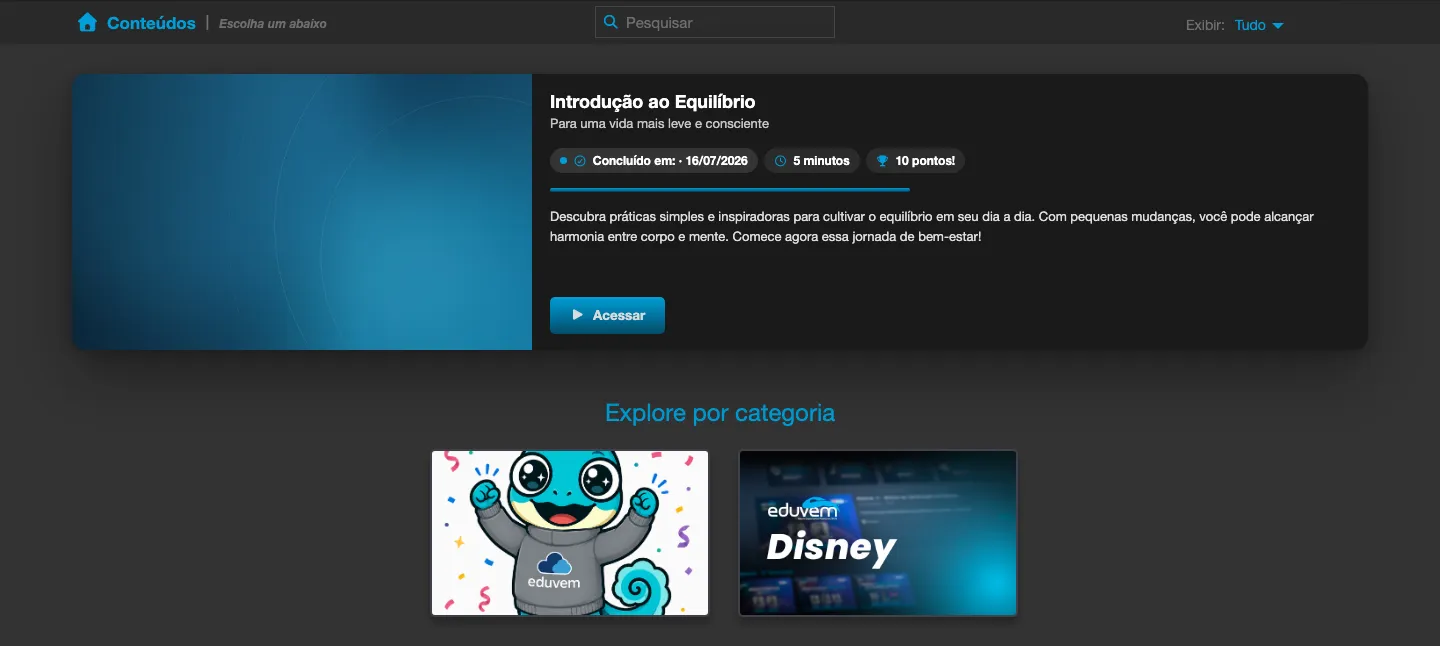
Abrindo um conteúdo
Seção intitulada “Abrindo um conteúdo”- Na tela inicial, use a caixa de busca ou o filtro Exibir para localizar o conteúdo (por exemplo, filtrando por Meus conteúdos).
- Clique no card do conteúdo para ver mais detalhes, como nome, descrição e o seu progresso até aqui.
- Clique no botão de acesso do card para entrar na sala de aula.
Navegando pelas aulas
Seção intitulada “Navegando pelas aulas”Dentro da sala, o conteúdo é organizado em aulas (também chamadas de lições), que podem incluir vídeos, textos, imagens, avaliações e outros formatos, dependendo de como o conteúdo foi criado. Use a navegação da sala para avançar entre as aulas - o seu progresso é salvo automaticamente conforme você avança.
Quando o botão PRÓXIMA está bloqueado
Seção intitulada “Quando o botão PRÓXIMA está bloqueado”Algumas aulas só liberam o botão PRÓXIMA depois de uma ação sua. Quando isso acontece, uma faixa na parte de baixo da aula explica o motivo:
| Faixa | O que fazer |
|---|---|
| Responda a todas as perguntas desta aula para continuar. | Responder a todas as perguntas da aula. |
| Responda a esta pergunta para continuar. | Responder à pergunta da aula. |
| Assista ao vídeo até o final para continuar. | Assistir ao vídeo até o fim. |
| Ouça o áudio até o final para continuar. | Ouvir o áudio até o fim. |
| Conclua a avaliação e alcance a nota exigida para continuar. | Concluir a avaliação e atingir a nota exigida. |
| Envie sua atividade para continuar. | Enviar a atividade. |
| Conclua o pré-teste para continuar. | Fazer o pré-teste. |
| Confirme a ciência dos documentos pendentes para continuar. | Confirmar a ciência dos documentos de política pendentes. |
| Este conteúdo estará disponível a partir de (data). | Aguardar a data indicada. |
A data da última faixa aparece no fuso horário da sua instituição. Se uma faixa não explicar o que falta, fale com o administrador da sua instituição.
Organizando o que você está assistindo
Seção intitulada “Organizando o que você está assistindo”Na tela inicial você também pode:
- Adicionar um conteúdo à Minha Lista, para encontrá-lo mais rápido depois.
- Continuar de onde parou em um conteúdo já iniciado, direto pelo card com a barra de progresso.
Para entender como o progresso é calculado e onde acompanhá-lo, veja Acompanhar meu progresso.
O selo Obrigatório
Seção intitulada “O selo Obrigatório”Quando a sua instituição usa treinamentos obrigatórios, o card de um conteúdo que cumpre um treinamento obrigatório que você ainda deve mostra o selo Obrigatório, no canto superior esquerdo do card. Ele aparece se você nunca fez o treinamento, se está em andamento, se o certificado venceu ou se o conteúdo foi atualizado. Depois que o treinamento está em dia, o selo some. No card em destaque do topo, o mesmo aviso aparece como uma etiqueta com o texto Treinamento obrigatório da sua função.