


Minha equipe
Se pelo menos uma pessoa reporta a você na sua instituição, a tela Minha equipe aparece no menu superior. Ela mostra toda a sua linha de gestão - reportes diretos e indiretos - com o progresso de cada pessoa nos conteúdos em que está matriculada. Nas abas Pessoas e Painel você só pode visualizar: a tela não permite editar matrículas, notas ou dados pessoais.
Aba Pessoas
Seção intitulada “Aba Pessoas”A aba Pessoas lista toda a sua equipe, com um campo de busca por nome, usuário, e-mail ou CPF. Cada linha mostra o nome da pessoa, a divisão dela (quando a instituição usa divisões) e o gestor direto dela - útil para saber a quem um reporte indireto responde diretamente.
Clique na linha para expandir os detalhes de cada pessoa:
- O perfil completo dela: CPF, telefone, endereço, data de nascimento e os campos de cadastro personalizados que a instituição usa, com os nomes definidos no cadastro.
- As matrículas dessa pessoa: o conteúdo, a sala, a situação, o progresso, a nota e, quando aplicável, a data de emissão e de expiração do certificado. Quando a pessoa tem muitas matrículas, elas aparecem 10 por vez, com páginas numeradas abaixo.
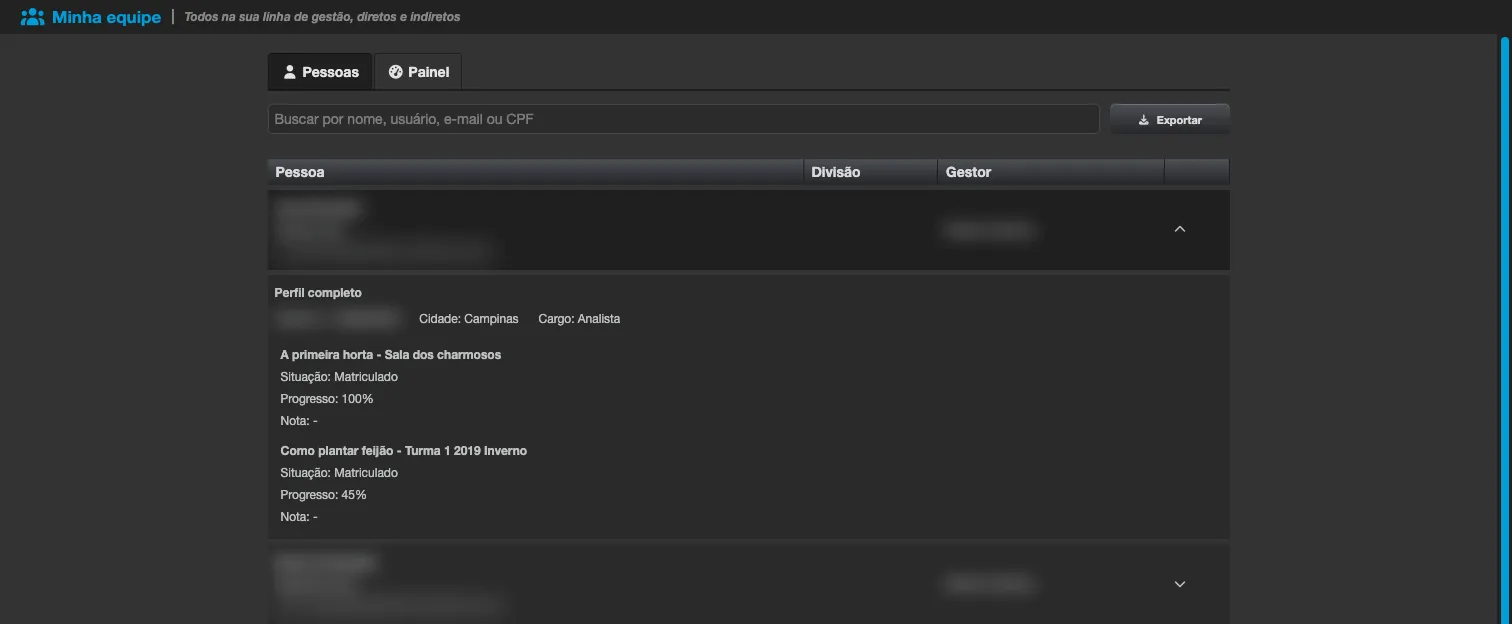
Use Exportar para baixar a equipe inteira em CSV, com as mesmas colunas de perfil e matrícula (uma linha por matrícula). Os campos personalizados seguem o cadastro da instituição: só entram os que ela usa, com os nomes que ela definiu.
Aba Painel
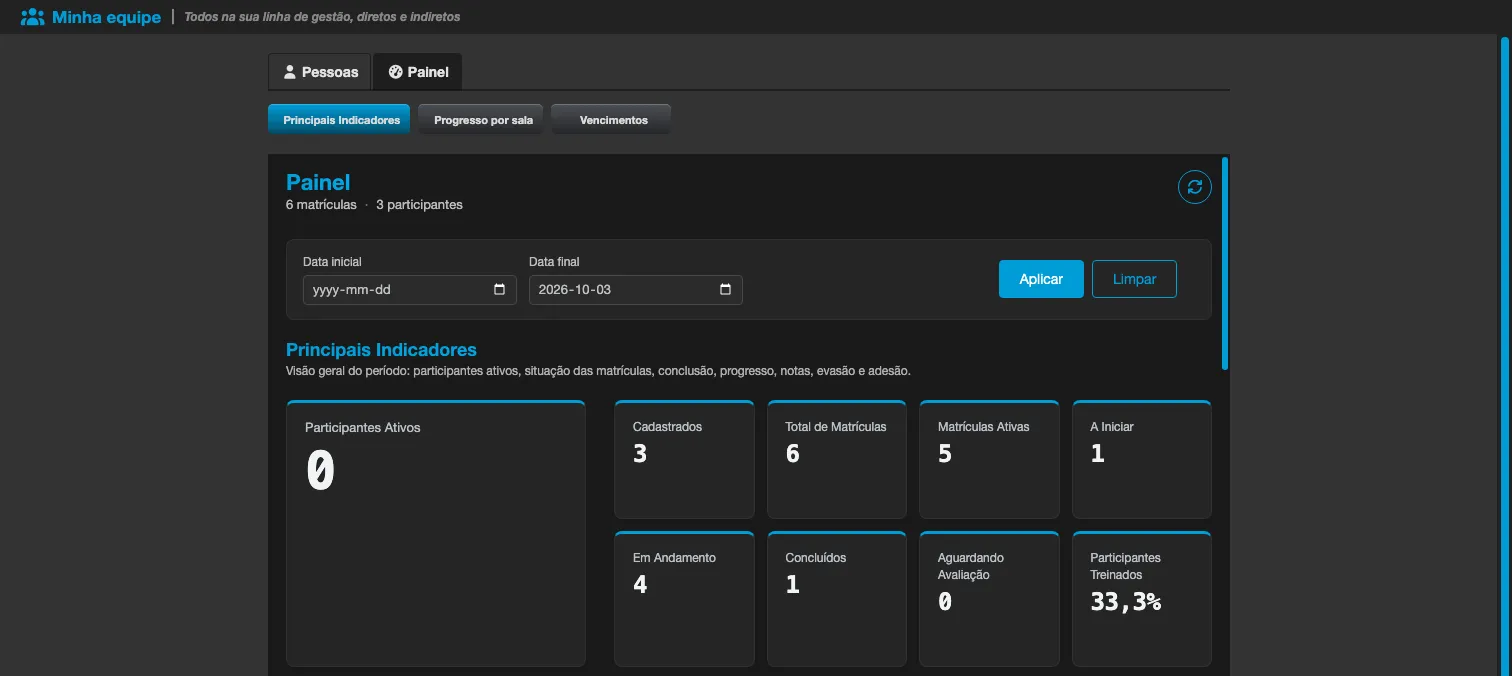
Seção intitulada “Aba Painel”A aba Painel mostra um painel com indicadores dos seus reportes diretos.
Aba Solicitações
Seção intitulada “Aba Solicitações”Quando a instituição usa a gestão de matrículas, a tela ganha a aba Solicitações, onde você aprova ou nega os pedidos de matrícula de quem reporta diretamente a você. Quem só atua como substituto ou recebe pedidos por escalonamento, sem ter reportes, vê apenas essa aba.
Decidindo as solicitações
Seção intitulada “Decidindo as solicitações”Os pedidos aparecem agrupados por sala. Para cada sala você vê a Primeira sessão, o Local, a Modalidade, a Carga horária, as Vagas livres, as Vagas reservadas livres, o tamanho da Lista de espera, o Custo por participante e, quando informados, o Tipo de custo, o Multiplicador de custo e as Horas do instrutor. Em cada linha estão o nome da pessoa, Solicitada em a data do pedido, quantas outras solicitações em aberto ela tem e a origem do pedido para você: Como gestor, Como substituto ou Por escalonamento.
- Marque as pessoas (ou use Selecionar todas, ou Aprovar todas desta sala).
- Clique em Aprovar N ou Negar N, em que N é o número de linhas marcadas. Pode decidir de 1 a 200 solicitações por vez.
- Para negar, escolha antes um Motivo da negativa: Não alinhada aos objetivos, Conflito de agenda, A área ficaria descoberta ou Outro motivo. Sem motivo, a tela avisa “Escolha um motivo antes de negar”. Aprovar não exige motivo. O mesmo motivo vale para todas as linhas marcadas e é enviado ao participante.
- Confirme a pergunta (por exemplo, “Aprovar 2 solicitações?”).
Ao final, o painel Resultado da sua decisão mostra uma linha por pessoa: Vaga garantida, Na lista de espera (aprovada, mas a sala estava cheia), Negada, Solicitação encerrada (o prazo da sala já tinha passado), Já decidida por outra pessoa, Solicitação não encontrada, Você não pode decidir esta solicitação ou Não processada - tente novamente. Clique em Fechar para voltar à lista.
Algumas regras:
- Você só decide os pedidos dos seus reportes diretos ativos (e os dos gestores de quem você é substituto). Você nunca decide o seu próprio pedido.
- Em lote, quando duas pessoas disputam a última vaga, a ordem de atendimento não segue necessariamente a data do pedido. Se a ordem importa, aprove uma por vez.
- Se a sala exige um pré-requisito que a pessoa ainda não concluiu, aprovar a coloca na lista de espera, mesmo com vagas livres; ela só recebe a vaga depois de concluir o conteúdo.
- Um pedido sem decisão por alguns dias sobe também para o gestor do seu gestor, que o vê na própria aba com a origem Por escalonamento. O prazo é definido pela instituição, e 0 desativa o escalonamento.
- Pedidos feitos antes de a sala passar a ser gerida, ou de pessoas sem gestor ativo, são decididos pelos administradores da sala e não aparecem aqui.
- Quem é administrador da instituição, mas não tem reportes, não vê esta aba: decide pelos administradores da sala, na aba Fila de matrículas.
Meu substituto
Seção intitulada “Meu substituto”No alto da aba, o bloco Meu substituto (para quem tem reportes) permite que outra pessoa decida no seu lugar: “Durante o período, o substituto pode aprovar ou negar as solicitações das pessoas que você gerencia no seu lugar.” É útil em férias e ausências.
- Em Adicionar substituto, escolha uma pessoa em Escolha uma pessoa. A lista traz seus reportes diretos, o seu gestor e os seus pares (quem tem o mesmo gestor que você), apenas pessoas ativas.
- Preencha De e Até. O período vale os dias inteiros: começa à 0h do primeiro dia e termina às 23h59 do último. O fim precisa estar no futuro, e o período pode ter no máximo 366 dias.
- Clique em Adicionar substituto. A tela confirma “Substituto adicionado”.
A lista mostra cada substituto com De … até … e quem o adicionou (Adicionado por você, Adicionado por um administrador ou Adicionado por uma integração). Revogar encerra o substituto na hora, depois de pedir confirmação. Um período que começa no futuro aparece na lista, mas só vale a partir da data inicial. Um administrador também pode indicar um substituto para você, pela ficha da pessoa: veja Gestão de matrículas.
E-mail diário
Seção intitulada “E-mail diário”Se há solicitações aguardando a sua decisão, você, o seu substituto e o gestor do seu gestor (por escalonamento) recebem no máximo um e-mail por dia, a partir das 8h no fuso da instituição, com o assunto Matrículas aguardando a sua aprovação. Ele lista os pedidos e traz o botão Abrir na Eduvem. Quem desativou as comunicações por e-mail não o recebe.
Privacidade
Seção intitulada “Privacidade”Como a tela expõe dados pessoais da sua equipe, todo acesso - abrir a lista, abrir uma pessoa, exportar o CSV ou abrir o painel - fica registrado em um log de acesso da instituição, para atender à LGPD.