


Solicitando matrícula em uma sala com aprovação do gestor
Algumas salas da sua instituição usam gestão de matrículas: o seu pedido de matrícula é analisado pelo seu gestor (ou pelos administradores da sala) e, se a sala estiver cheia, você entra em uma lista de espera até uma vaga ser liberada. Esta página explica o que você vê em cada etapa.
Solicitando a matrícula
Seção intitulada “Solicitando a matrícula”Na tela inicial Conteúdos, abra a sala que aparece como Disponível e clique em Solicitar matrícula. Ao lado do botão, um aviso informa que a sala é gerida: Matrícula sujeita à aprovação do gestor. Se a sala já está sem vagas no momento, o aviso diz Matrícula sujeita à aprovação do gestor. Sala lotada - você entrará na lista de espera.
Depois do clique, a Eduvem abre a tela da sala com o andamento do seu pedido. Algumas situações em que o pedido é recusado:
- As solicitações da sala já encerraram (“As solicitações para esta sala estão encerradas.”).
- Um pedido anterior seu para a mesma sala foi negado (“Sua solicitação para esta sala foi negada.”). Só um administrador pode reabrir esse caso.
- A sala exige um pré-requisito que você ainda não concluiu. A mensagem nomeia o conteúdo: “Para solicitar esta sala é preciso ter concluído o conteúdo …”. Conclua esse conteúdo (qualquer versão dele vale, mesmo com o certificado vencido) e solicite de novo.
Quem desistiu ou teve o pedido encerrado pode solicitar de novo, enquanto a sala ainda aceitar solicitações.
Acompanhando o andamento
Seção intitulada “Acompanhando o andamento”Enquanto o seu pedido não vira matrícula, a tela da sala mostra a caixa Andamento da matrícula, com quatro etapas:
Solicitada > Aprovada > Vaga > Matriculado
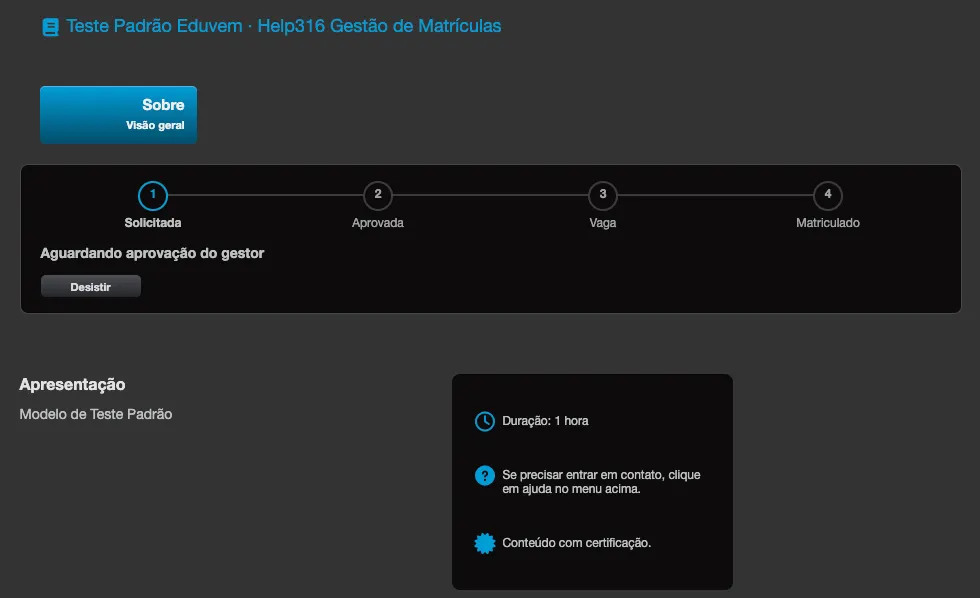
| O que você vê | O que significa |
|---|---|
| Aguardando aprovação do gestor | O seu gestor ainda não decidiu. |
| Aguardando aprovação | O seu pedido é decidido pelos administradores da sala (por exemplo, porque você não tem gestor). |
| Etapa Vaga como Na lista de espera - posição N | O pedido foi aprovado, mas as vagas estão ocupadas. N é a sua posição na fila. |
| Solicitação negada - Motivo: … | O pedido foi negado. O motivo pode ser Não alinhado às necessidades atuais, Conflito de agenda, A área ficaria descoberta ou Outro. |
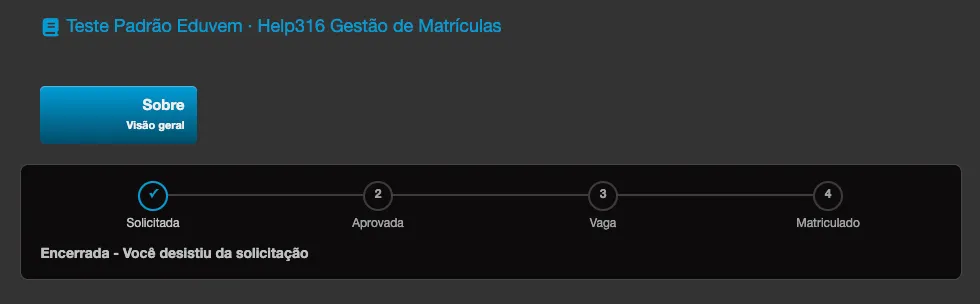
| Encerrada - … | O pedido foi encerrado, e a razão aparece depois do traço (veja abaixo). |
Quando a vaga é confirmada, a caixa desaparece e a sala passa a funcionar como qualquer outra em que você está matriculado - veja Acessar meus conteúdos.
Razões possíveis em Encerrada: Você desistiu da solicitação, As matrículas desta sala foram encerradas, Seu cadastro foi desativado, Esta sala foi arquivada e Você foi matriculado em outra sala.
Na lista de salas, o cartão mostra o resumo: Aguardando aprovação da matrícula, Na lista de espera ou Encerrada.
Lista de espera
Seção intitulada “Lista de espera”Na lista de espera você não precisa fazer nada. Quando uma vaga é liberada e chega a sua vez, a matrícula é confirmada automaticamente: não há etapa de aceite. A posição pode mudar, porque o administrador da sala pode reordenar a fila e reservar vagas para algumas unidades.
Se a sala tem grupos prioritários, a etapa da lista de espera mostra também o aviso Grupos prioritários podem passar à frente na fila. Membros desses grupos aprovados depois de você podem ficar à sua frente, e a sua posição pode aumentar.
Se você foi aprovado, mas ainda não concluiu o pré-requisito da sala, continua na lista de espera e não recebe vaga até concluí-lo.
Desistir
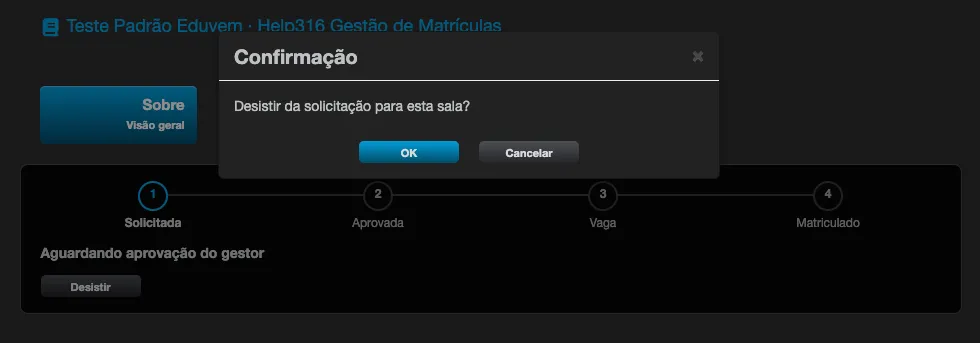
Seção intitulada “Desistir”Enquanto o pedido está em Solicitada (aguardando aprovação) ou na lista de espera, o botão Desistir aparece na caixa de andamento. Ao clicar, a Eduvem pergunta “Desistir da solicitação para esta sala?”; confirmando, o pedido é encerrado com a razão Você desistiu da solicitação. Depois que o pedido é negado ou encerrado, ou que você já está matriculado, o botão não aparece mais.
Os e-mails que você recebe
Seção intitulada “Os e-mails que você recebe”| Assunto do e-mail | Quando chega |
 |—|—|
| Sua matrícula foi aprovada: você está na lista de espera | O pedido foi aprovado, mas não há vaga. Informa a sua posição. |
| Sua vaga está confirmada | Você ganhou a vaga, na aprovação ou ao chegar a sua vez na fila. O botão Acessar a sala leva à sala. Se você ligou as notificações do app, também recebe um aviso. |
| Sua solicitação de matrícula não foi aprovada | O pedido foi negado. O e-mail traz o motivo (“Motivo: …”) e o botão Ver minha matrícula. |
| As matrículas da sala foram encerradas | O prazo da sala passou antes de uma vaga ser liberada para você. |
|—|—|
| Sua matrícula foi aprovada: você está na lista de espera | O pedido foi aprovado, mas não há vaga. Informa a sua posição. |
| Sua vaga está confirmada | Você ganhou a vaga, na aprovação ou ao chegar a sua vez na fila. O botão Acessar a sala leva à sala. Se você ligou as notificações do app, também recebe um aviso. |
| Sua solicitação de matrícula não foi aprovada | O pedido foi negado. O e-mail traz o motivo (“Motivo: …”) e o botão Ver minha matrícula. |
| As matrículas da sala foram encerradas | O prazo da sala passou antes de uma vaga ser liberada para você. |
Esses e-mails chegam mesmo que você tenha desativado as comunicações por e-mail, e podem levar alguns minutos para chegar. Veja também Instalar o app e receber notificações.