


Acompanhar meu desenvolvimento
Algumas instituições habilitam o recurso Meu desenvolvimento, que transforma a aba Certificados do seu perfil numa visão mais completa do seu histórico: total de conteúdos concluídos, certificados, carga horária, pendências que precisam da sua atenção e as trilhas em andamento.
Onde encontrar
Seção intitulada “Onde encontrar”Abra o seu perfil pelo menu superior e clique na aba Meu desenvolvimento - ela ocupa o lugar da antiga aba Certificados, sem que você precise procurar em outro lugar. Um selo no ícone do seu perfil, no menu superior, avisa quando você tem alguma pendência que precisa de atenção; veja Pendências abaixo.
Resumo do ano
Seção intitulada “Resumo do ano”Por padrão, a tela mostra o ano mais recente em que você concluiu algo; use o seletor de ano para ver outro ano ou escolher Todos os anos. Se você nunca concluiu nenhum conteúdo, a tela mostra apenas um aviso disso e o seletor de ano não aparece - as pendências e as trilhas em andamento (quando existirem) continuam aparecendo normalmente.
Para o ano escolhido, você vê:
- Concluídos - quantos conteúdos você concluiu. Quando parte deles não emite certificado, aparece um aviso do tipo “inclui N sem certificado”.
- Certificados - quantos certificados você já tem para esse período.
- Nota média - a média das suas notas nas avaliações desses conteúdos (só aparece quando pelo menos um conteúdo tem nota).
Abaixo dos números, uma linha mostra a carga horária dos conteúdos concluídos - a carga horária cadastrada pela sua instituição para cada conteúdo, e não o tempo que você levou estudando. Essa linha só aparece quando pelo menos um conteúdo do período tem carga horária cadastrada; quando algum conteúdo concluído não tem carga horária cadastrada, aparece também um aviso do tipo “N conteúdos sem carga horária cadastrada”.
Pendências
Seção intitulada “Pendências”A seção Pendências reúne o que precisa da sua atenção, mesmo que você ainda não tenha concluído nada:
| O que é | Quando aparece | Ação |
|---|---|---|
| Conteúdo terminando | A matrícula termina nos próximos 30 dias e você ainda não concluiu | Continuar |
| Certificado vencendo ou vencido | O certificado tem prazo de validade a até 30 dias do vencimento, ou já venceu | Refazer |
| Certificado de uma versão desatualizada | A instituição atualizou o conteúdo depois de você concluí-lo | Refazer |
| Qualificação vencendo ou vencida | Uma credencial que você cadastrou em Qualificações está a até 30 dias do vencimento, ou já venceu (só quando a sua instituição usa o recurso Qualificações profissionais) | Atualizar em Qualificações |
Clique na ação de cada pendência para ir direto a ela. Um certificado renovado (você concluiu de novo e recebeu um novo certificado) sai da lista automaticamente - só se matricular de novo, sem concluir, não é suficiente.
Trilhas em andamento
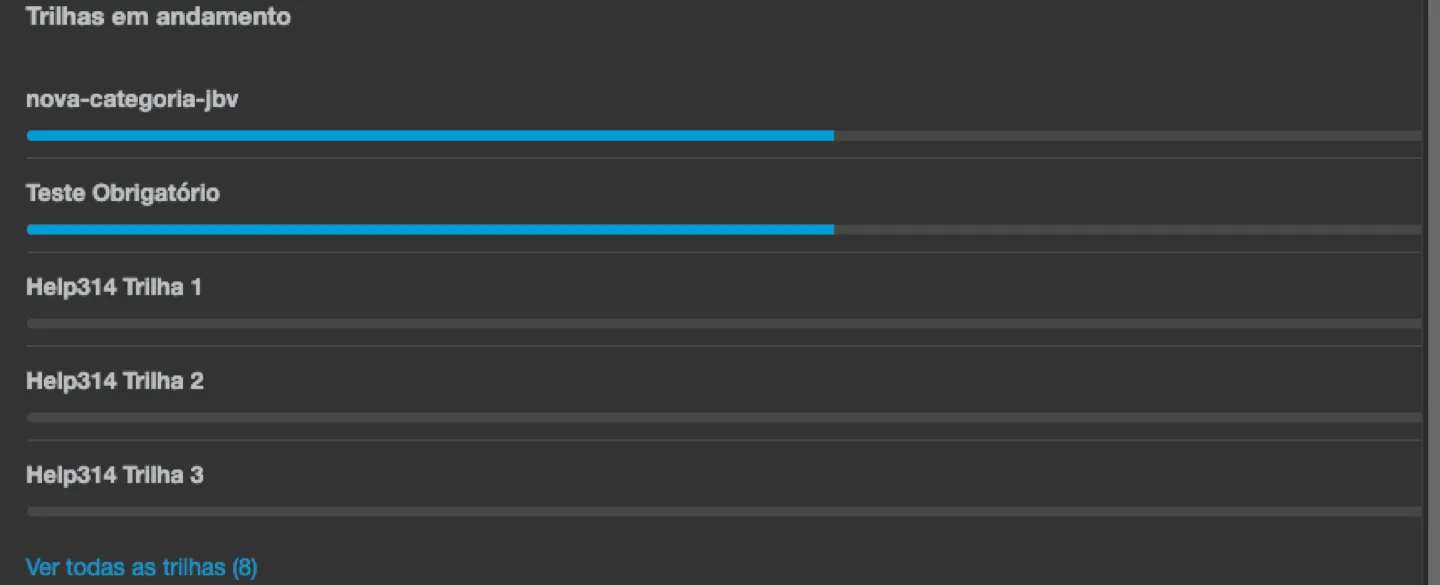
Seção intitulada “Trilhas em andamento”Quando você está matriculado numa trilha que ainda não terminou, ela aparece nesta seção com o total já concluído no formato X de Y e uma barra de progresso. As trilhas mais próximas de terminar aparecem primeiro. Se você estiver em mais de 5 trilhas, a tela mostra só as 5 mais adiantadas e o botão Ver todas as trilhas (N) revela o restante - clique em Mostrar menos para recolher de novo.
Baixar meu histórico em PDF
Seção intitulada “Baixar meu histórico em PDF”O botão Baixar meu histórico (PDF), na mesma aba, gera um documento com:
- O nome da sua instituição, o seu nome, o seu login (com o CPF parcialmente oculto quando o login é feito por CPF) e a data e hora em que o documento foi gerado.
- Os totais de conteúdos concluídos, certificados emitidos e matrículas em andamento.
- A lista de conteúdos concluídos, com sala, data de conclusão, carga horária, nota e o link de verificação de cada certificado.
- Quando a sua instituição usa o recurso Qualificações, duas seções com as suas credenciais externas: as verificadas pela instituição e as informadas por você, ainda não verificadas.
Guarde esse PDF se precisar comprovar o seu histórico em outro lugar - qualquer pessoa pode confirmar a autenticidade de um certificado pelo link de verificação que acompanha cada linha.
Emitir e baixar certificados
Seção intitulada “Emitir e baixar certificados”O jeito de conquistar e baixar cada certificado individualmente não muda - veja o passo a passo completo em Emitir e baixar certificados.