


Rede Social da instituição
A Rede Social é uma comunidade exclusiva da sua instituição: um feed de publicações, com comentários, reações, perfis, grupos, eventos e mensagens. Ela abre dentro da Eduvem, como uma aula do tipo Rede Social, e a pessoa entra já identificada com a conta que usa na Eduvem, sem precisar fazer login de novo.
Este guia está dividido em três partes:
- O que você pode configurar - a ativação, a aula e o que fica a cargo da equipe Eduvem.
- Como moderar a comunidade - o que os administradores da instituição podem fazer e onde.
- Como usar a rede social - o que os participantes encontram e podem fazer.
Quem faz o quê
Seção intitulada “Quem faz o quê”| Quem | Na comunidade | O que pode fazer |
|---|---|---|
| Equipe Eduvem | Administração geral | Ativa o recurso, cadastra o endereço da comunidade, cuida da aparência e dos recursos ligados, e atende pedidos que só a administração geral resolve (como banir um membro). |
| Administradores da instituição | Moderadores | Editam, fixam e excluem qualquer publicação ou comentário, analisam denúncias e acompanham membros, publicações, páginas, grupos, eventos e blogs pelo Painel do moderador. |
| Demais pessoas (participantes, tutores, gestores de sala etc.) | Membros | Publicam, comentam, reagem, participam de grupos e eventos e trocam mensagens. |
O papel na comunidade vem do papel na Eduvem e é atualizado a cada vez que a pessoa abre a aula Rede Social. Não é possível promover ou rebaixar alguém por dentro da comunidade: qualquer mudança feita lá é desfeita no próximo acesso.
O que você pode configurar
Seção intitulada “O que você pode configurar”1. Ativação do recurso (equipe Eduvem)
Seção intitulada “1. Ativação do recurso (equipe Eduvem)”A ativação é feita pela equipe Eduvem:
- Tipo de aula Rede Social - o interruptor que libera o tipo de aula para toda a instituição.
- URL da rede social - o endereço da comunidade que será aberta.

A URL é definida uma única vez para a instituição inteira, e não aula a aula. Todas as aulas do tipo Rede Social, em qualquer conteúdo, apontam para esse mesmo endereço.
Além desses dois campos, a equipe Eduvem cadastra o endereço da comunidade do lado dela, para que a entrada sem novo login funcione. Por isso, a ativação completa sempre passa pelo suporte da Eduvem.
2. A aula Rede Social em um conteúdo
Seção intitulada “2. A aula Rede Social em um conteúdo”Com o recurso liberado, Rede Social passa a aparecer no seletor de tipos de aula do editor de conteúdo. Ela tem regras próprias:
- É exclusiva: só pode ser usada em um conteúdo vazio, de um único tópico, e não convive com outras aulas no mesmo conteúdo. Crie um conteúdo só para a comunidade.
- Ocupa a tela inteira, sem cabeçalho.
- Não tem endereço para preencher: a aula usa a URL configurada na instituição.
Passo a passo:
- Crie um conteúdo modular novo, com um único tópico.
- Clique em Adicionar nova aula a esse tópico e escolha Rede Social.
- Use a aba Visualizar para conferir se a comunidade aparece. Na pré-visualização, a entrada sem novo login não acontece: o aviso “Pré-visualização - o login único não está disponível nesta pré-visualização.” é esperado.
- Publique o conteúdo e disponibilize-o em uma sala, como qualquer outro conteúdo. Quem tem matrícula nessa sala acessa a comunidade pela aula.
3. O que fica a cargo da equipe Eduvem
Seção intitulada “3. O que fica a cargo da equipe Eduvem”Algumas configurações da comunidade não ficam disponíveis para a instituição. Para qualquer uma delas, fale com o suporte da Eduvem:
- nome, cores e tema (claro ou escuro) padrão da comunidade;
- quais recursos ficam ligados ou desligados;
- banir ou reativar um membro e excluir a conta de alguém na comunidade.
Outras coisas são automáticas e não precisam de configuração:
- Contas: a conta de cada pessoa na comunidade é criada no primeiro acesso pela aula, com o nome, o e-mail e a foto do cadastro na Eduvem. Não existe cadastro próprio na comunidade nem tela de login separada.
- Dados do perfil: nome, e-mail e idioma são atualizados a partir da Eduvem a cada acesso. Por isso, alterar esses dados dentro da comunidade não tem efeito duradouro: altere-os no cadastro da pessoa na Eduvem.
- Idioma: a comunidade segue o idioma que cada pessoa usa na Eduvem.
Como moderar a comunidade
Seção intitulada “Como moderar a comunidade”Os administradores da instituição entram na comunidade como moderadores. Para que uma pessoa passe a moderar, dê a ela o papel de administrador da instituição na Eduvem e peça que ela abra a aula Rede Social. Ao retirar o papel, ela volta a ser um membro comum no próximo acesso.
Direto no feed
Seção intitulada “Direto no feed”No menu de cada publicação (a seta no canto superior direito), o moderador encontra, para qualquer publicação, e não só para as suas:
- Fixar publicação - mantém a publicação em destaque;
- Editar publicação;
- Excluir publicação;
- Ocultar da linha do tempo;
- Desativar comentários.
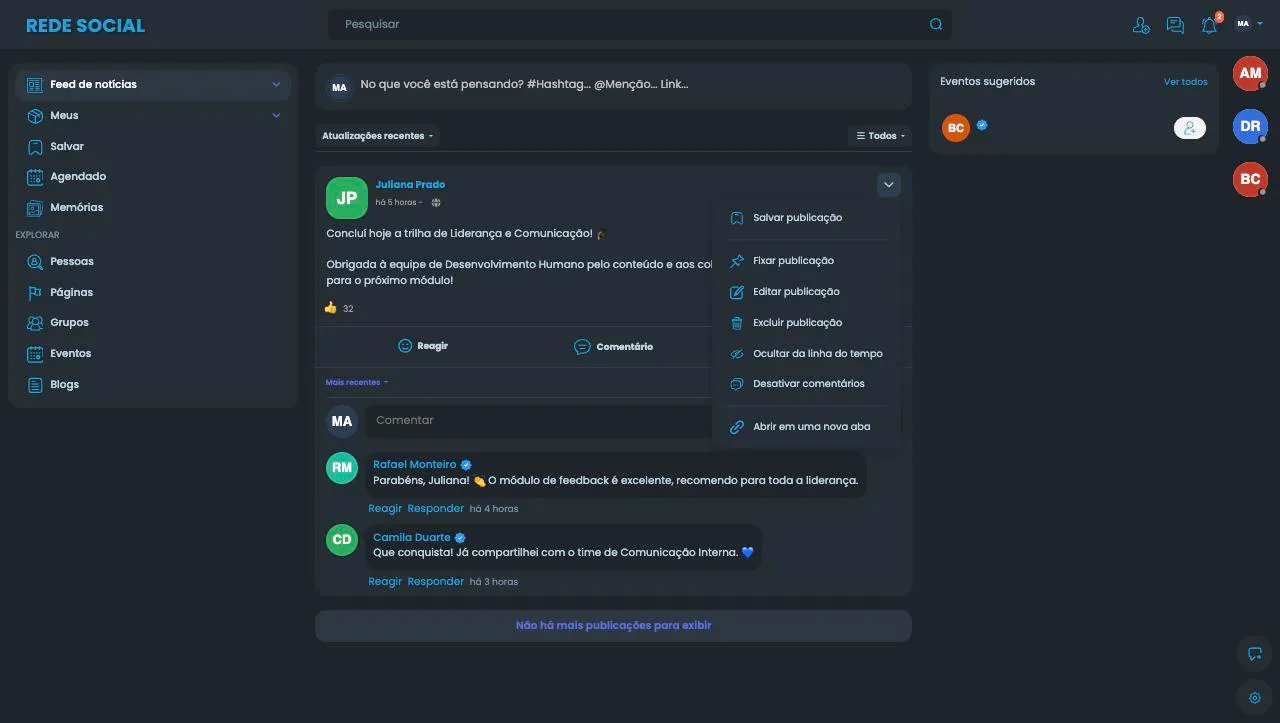
Os comentários seguem a mesma lógica: o moderador pode editar ou excluir o comentário de qualquer pessoa.
Denúncias
Seção intitulada “Denúncias”Qualquer membro pode denunciar um conteúdo ou um perfil pela opção Denunciar (no perfil, ela fica no menu ⋮, com a descrição “Denunciar isso aos admins”). No mesmo menu, o membro também pode Bloquear alguém, para que essa pessoa não entre mais em contato com ele.
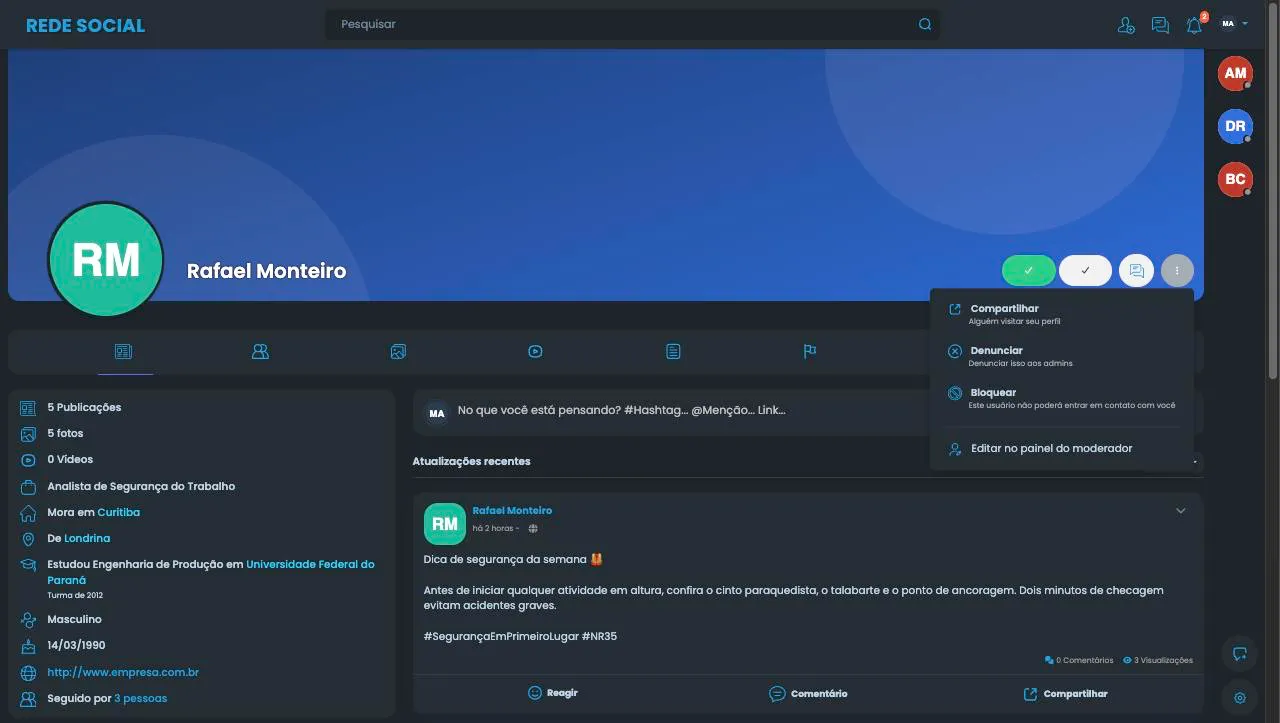
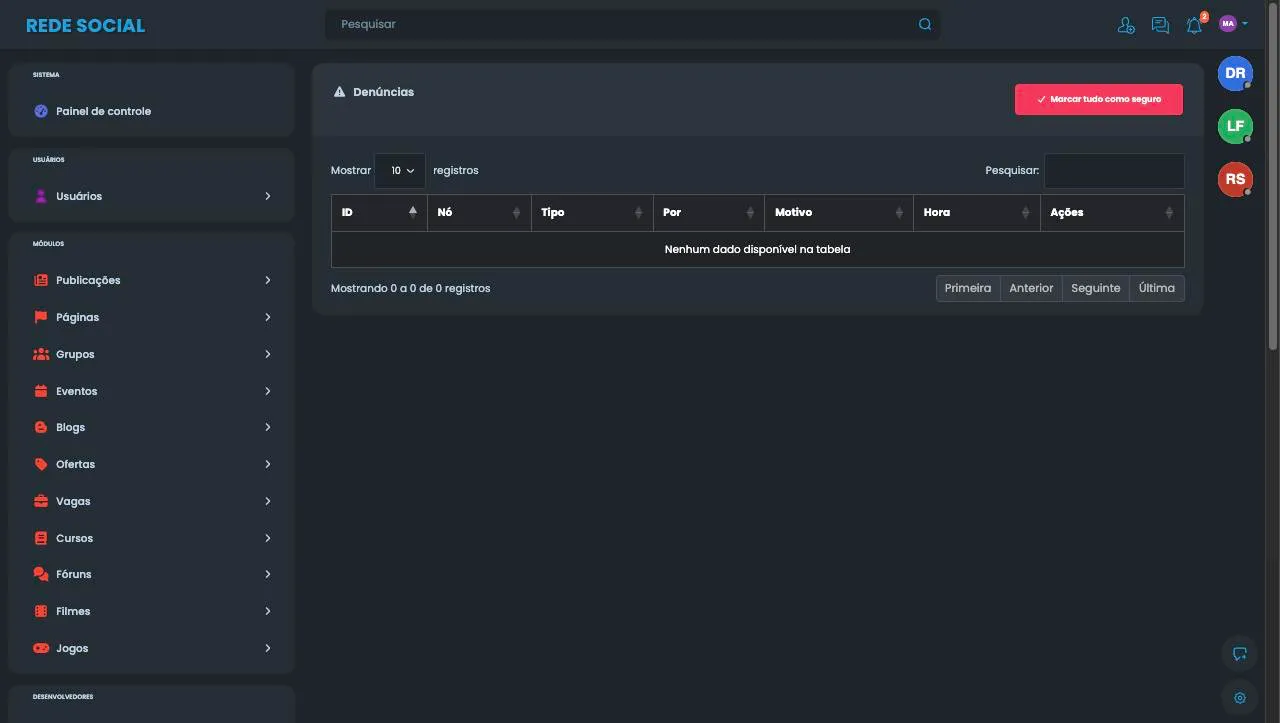
As denúncias chegam ao Painel do moderador, na seção Denúncias. A tabela mostra o que foi denunciado, por quem, o motivo e quando. A partir dela, o moderador abre o conteúdo e decide: excluir o que viola as regras da instituição ou descartar a denúncia. O botão Marcar tudo como seguro descarta de uma vez todas as denúncias da lista.
Painel do moderador
Seção intitulada “Painel do moderador”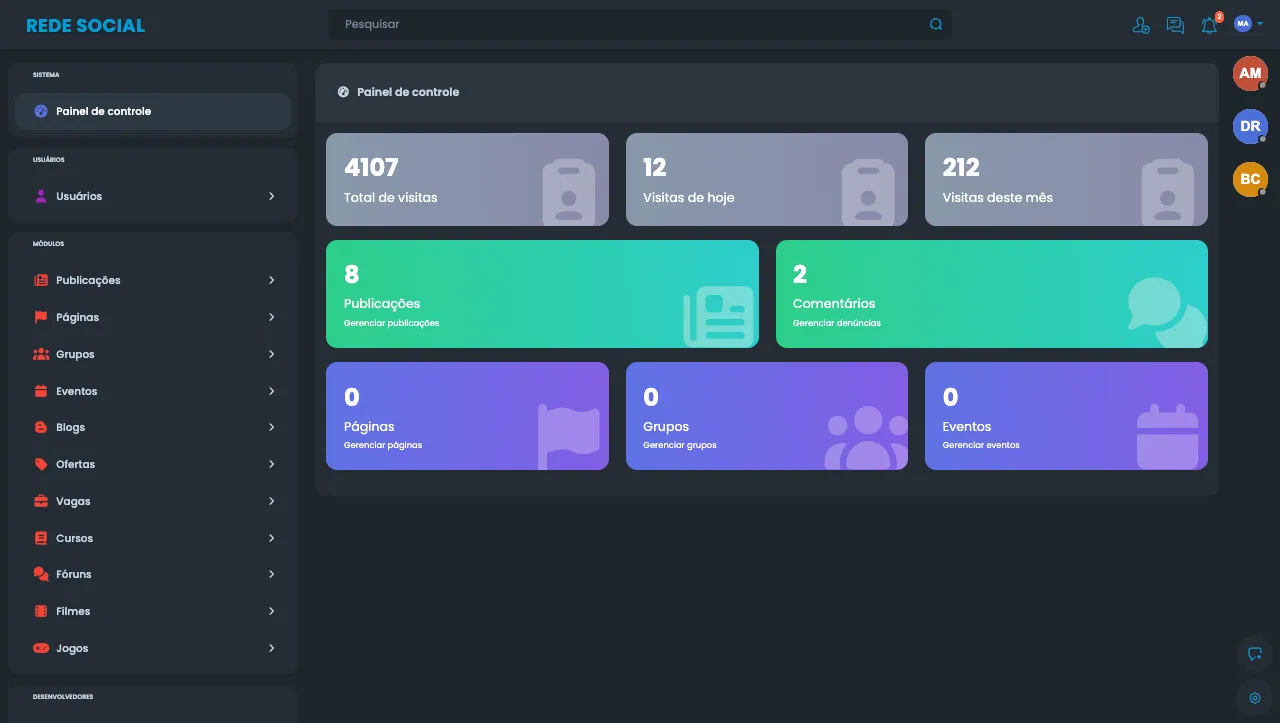
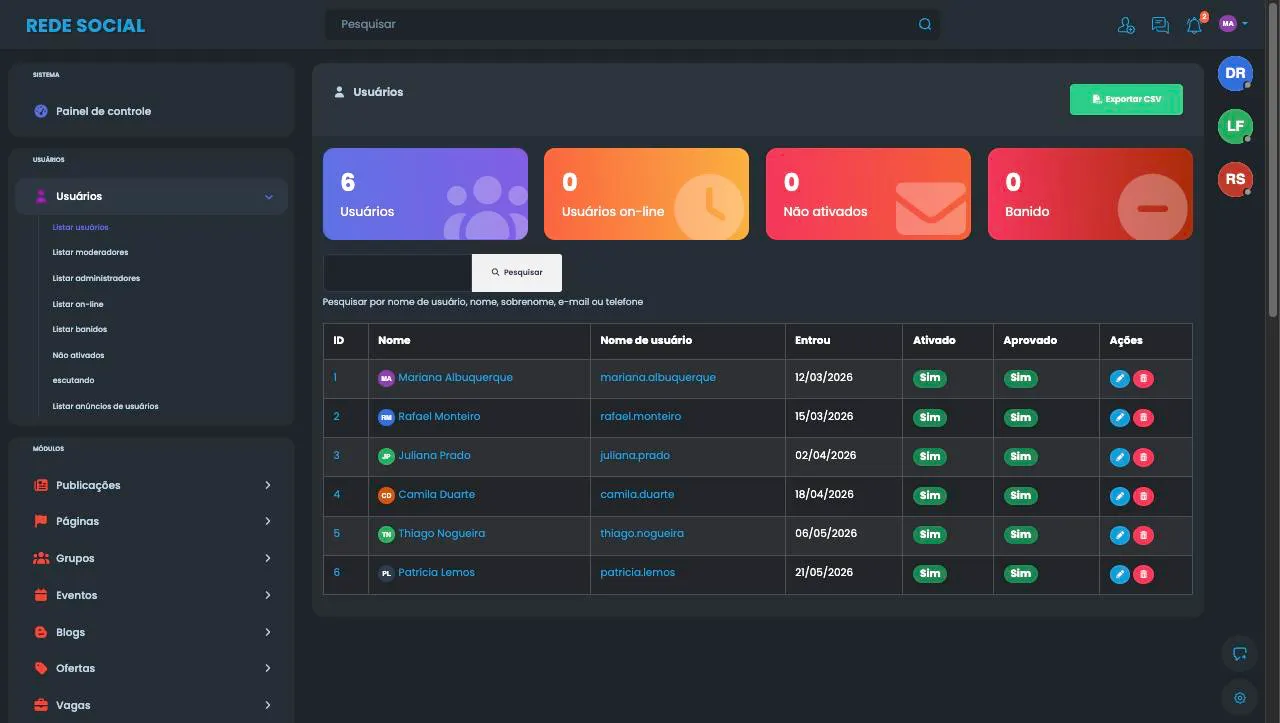
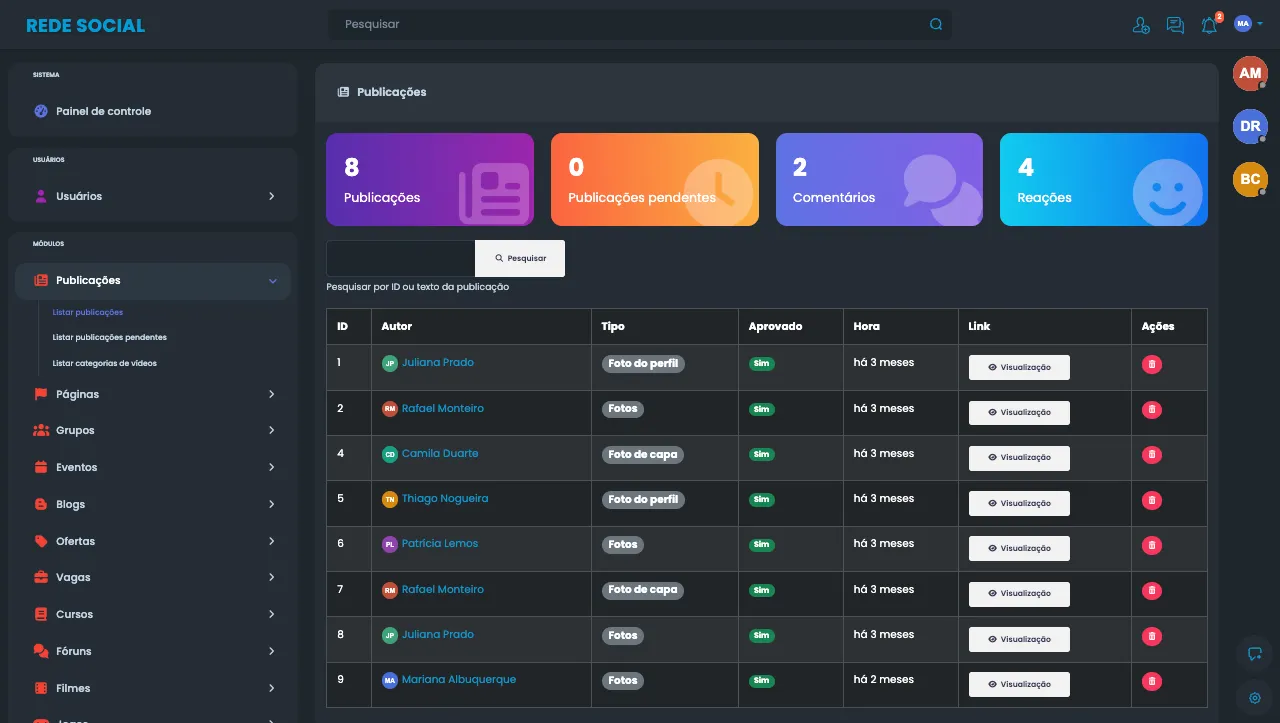
O Painel do moderador reúne as ferramentas de moderação. Ele é aberto pelo menu do seu usuário, no canto superior direito da comunidade, ou pela opção Editar no painel do moderador no perfil de um membro. Nele, o moderador pode:
- Usuários - listar e pesquisar os membros (por nome, nome de usuário ou e-mail), ver quem são os moderadores e quem está on-line, e exportar a lista em CSV;
- Publicações - pesquisar publicações por ID ou texto, abrir cada uma e excluí-las;
- Páginas, Grupos, Eventos e Blogs - localizar, editar e excluir o que os membros criaram;
- Denúncias - analisar as denúncias, como descrito acima.
O que o moderador não faz
Seção intitulada “O que o moderador não faz”Moderadores não banem membros, não excluem contas e não alteram as configurações gerais da comunidade. Esses pedidos vão para o suporte da Eduvem.
Para tirar o acesso de alguém à comunidade, o caminho é a própria Eduvem: uma pessoa desativada na Eduvem deixa de conseguir entrar na comunidade pela aula. Veja Controle de acesso. Se for preciso bloquear alguém imediatamente, fale também com o suporte da Eduvem.
Como usar a rede social
Seção intitulada “Como usar a rede social”O participante chega à comunidade pela aula Rede Social, dentro da sala, e entra já identificado. A partir daí, a experiência é a de uma rede social comum.
Feed de notícias
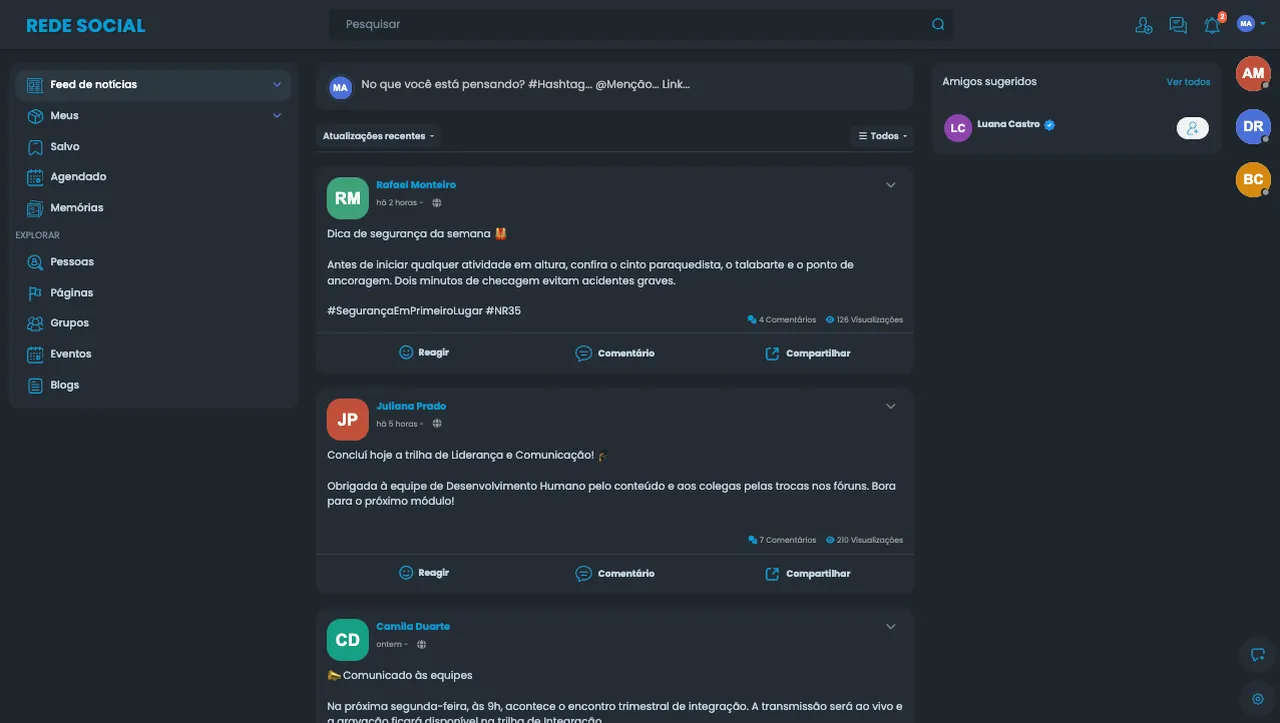
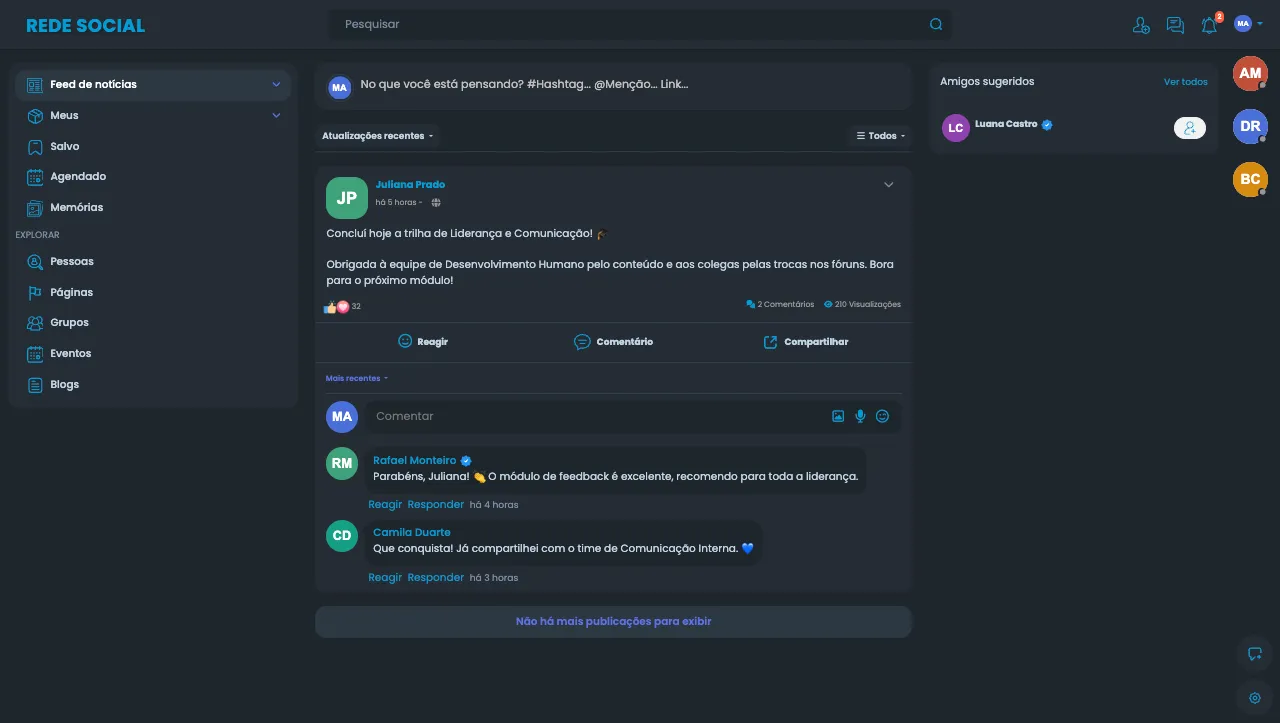
Seção intitulada “Feed de notícias”O Feed de notícias é a página inicial: mostra as publicações mais recentes da comunidade. No menu lateral ficam também Salvo (as publicações que a pessoa guardou) e Memórias, além da área Explorar, com Pessoas, Páginas, Grupos, Eventos e Blogs.
Publicar
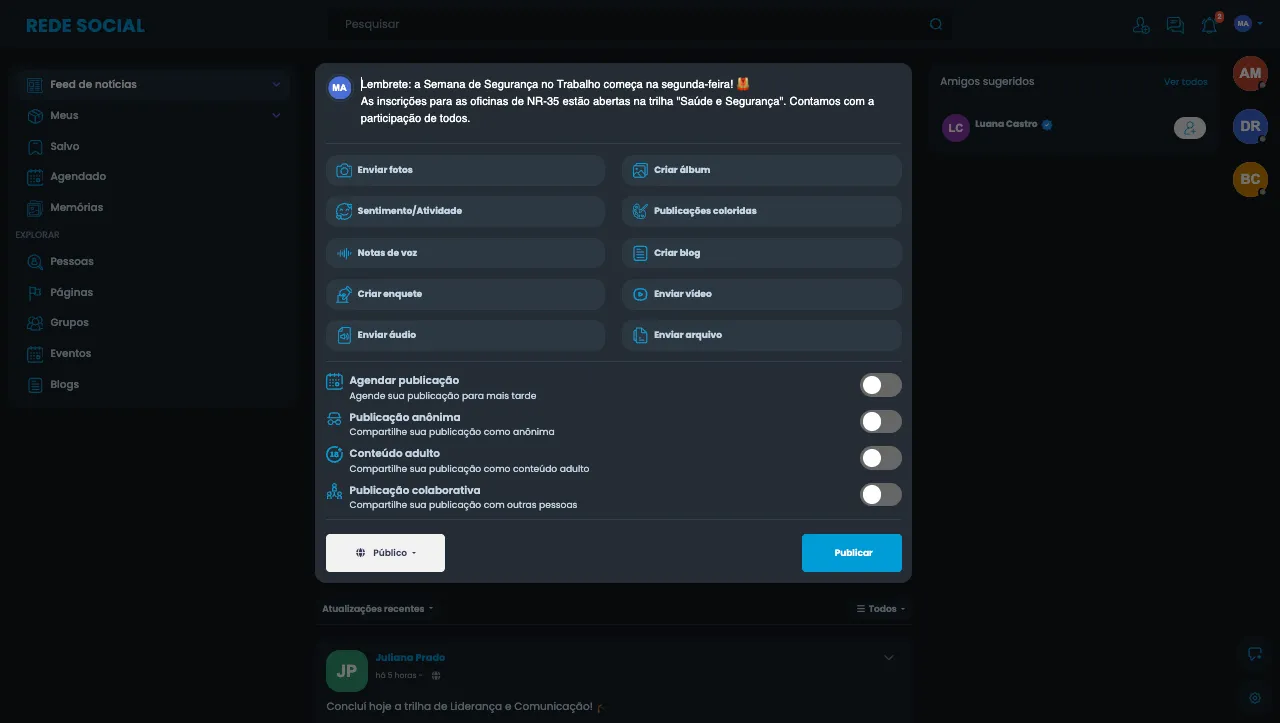
Seção intitulada “Publicar”Para publicar, clique na caixa No que você está pensando? no alto do feed. Uma publicação pode ter:
- texto, com #hashtags, @menções a outros membros e links;
- fotos ou um álbum, vídeo, áudio, arquivo e notas de voz;
- uma enquete, um sentimento ou atividade, ou um fundo colorido.
Antes de publicar, a pessoa escolhe quem pode ver a publicação (por exemplo, Público, para toda a comunidade) e, por fim, clica em Publicar.
Reagir, comentar e compartilhar
Seção intitulada “Reagir, comentar e compartilhar”Abaixo de cada publicação ficam os botões Reagir, Comentário e Compartilhar. Os comentários aceitam respostas (Responder), fotos e reações. O compartilhamento acontece dentro da própria comunidade. Pelo menu da publicação, a pessoa também pode Salvar publicação para ler depois.
Perfis, amigos e seguidores
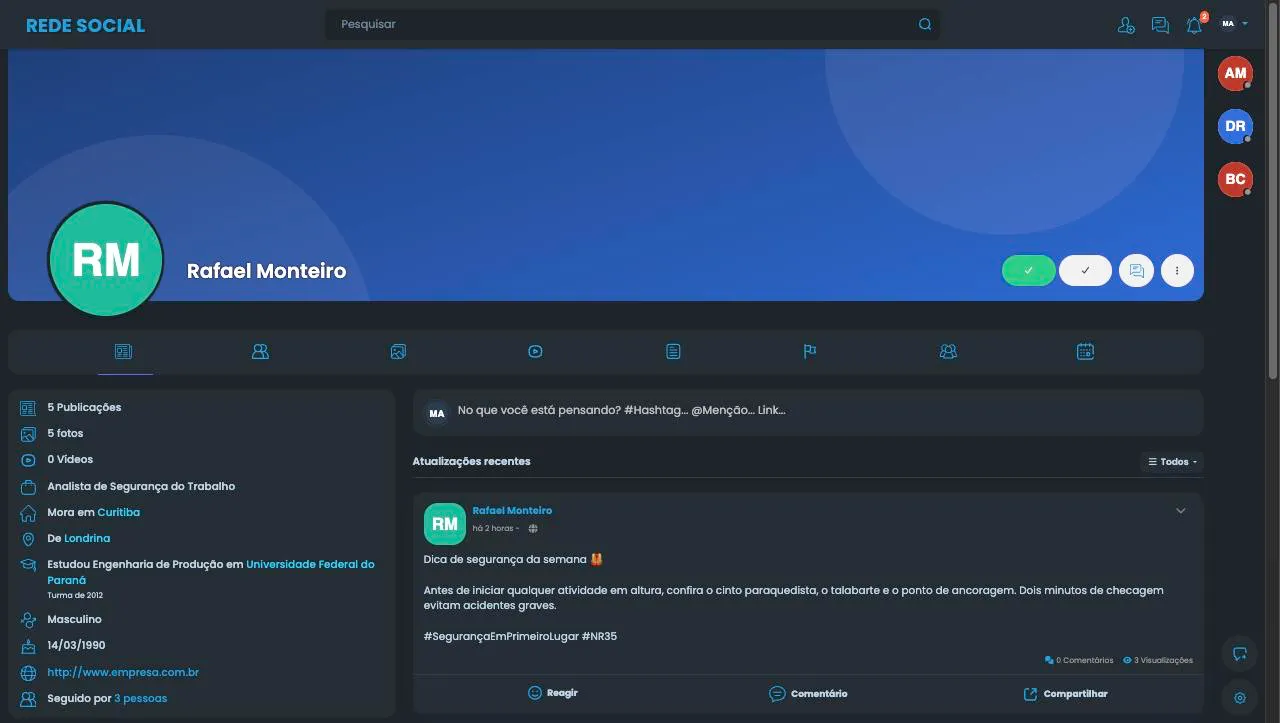
Seção intitulada “Perfis, amigos e seguidores”Cada membro tem um perfil, com foto, capa, informações pessoais e profissionais e as próprias publicações. Nome e foto vêm do cadastro na Eduvem. No perfil de outra pessoa, é possível adicioná-la como amigo, segui-la e enviar uma mensagem.
Grupos, páginas, eventos e blogs
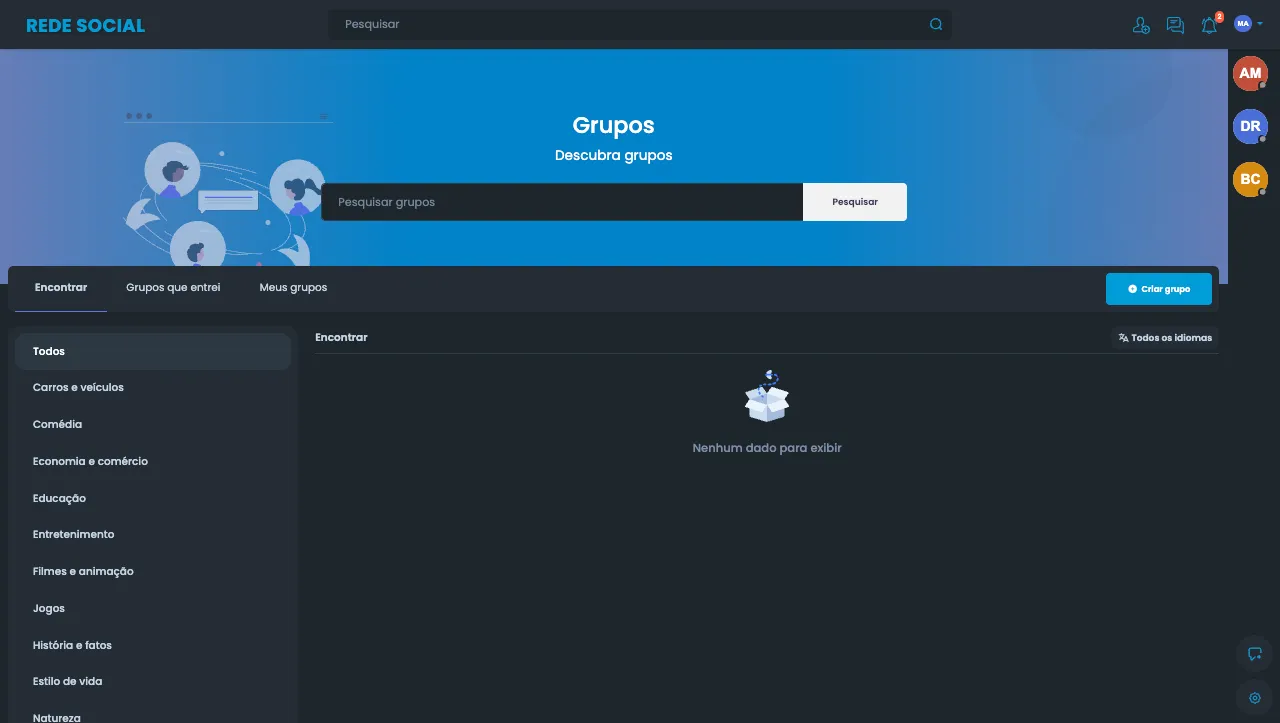
Seção intitulada “Grupos, páginas, eventos e blogs”- Grupos - espaços de conversa por tema. Qualquer membro pode criar um grupo (Criar grupo) ou entrar nos que já existem. Os grupos da comunidade são diferentes dos Grupos da Eduvem e não afetam matrículas.
- Páginas - páginas de uma área, projeto ou iniciativa, que os membros podem acompanhar.
- Eventos - encontros com data, em que os membros confirmam interesse ou presença.
- Blogs - artigos mais longos, escritos pelos próprios membros.
Stories, mensagens e notificações
Seção intitulada “Stories, mensagens e notificações”- Stories - publicações rápidas que ficam visíveis só por um tempo limitado.
- Mensagens - conversas privadas entre membros, com texto, fotos e notas de voz, pelo ícone de mensagens no alto da tela.
- Notificações - o sino no alto da tela avisa sobre reações, comentários, menções e convites.
- Pesquisar - a busca no alto da tela encontra pessoas e conteúdos da comunidade.
O que não existe na comunidade
Seção intitulada “O que não existe na comunidade”Para manter a comunidade simples e ligada à Eduvem, alguns recursos comuns em redes sociais não estão disponíveis: compartilhar publicações em outras redes sociais, criar conta ou fazer login direto na comunidade e excluir a própria conta por dentro dela (a exclusão de dados é feita pela Eduvem).
Problemas comuns
Seção intitulada “Problemas comuns”- A aula mostra “Conteúdo ainda não disponível”. A Rede Social ainda não foi configurada para a instituição. Fale com o suporte da Eduvem.
- A aula mostra “Não foi possível carregar este conteúdo”. Clique em Tentar novamente. Se o problema continuar, fale com o suporte da Eduvem.
- A comunidade abre, mas sem a pessoa conectada. Na aba Visualizar do editor isso é esperado. Na sala, indica que o cadastro da comunidade do lado da Eduvem não está completo: fale com o suporte.
- Um administrador da instituição não vê as opções de moderação. Peça que ele abra a aula Rede Social novamente: o papel é atualizado a cada acesso.