


Escolhendo a sala de um conteúdo
Quando a sua instituição oferece o mesmo conteúdo em várias salas, com datas, unidades ou modalidades diferentes, a tela inicial Conteúdos mostra um único cartão para o conteúdo, e você escolhe a sala dentro dele. Esta página explica como.
O cartão com várias salas
Seção intitulada “O cartão com várias salas”Quando duas ou mais salas do mesmo conteúdo estão abertas para solicitações em uma categoria da tela inicial, elas aparecem juntas em um só cartão, com a etiqueta N salas (por exemplo, 3 salas) e o botão Escolher sala. Se só uma sala está aberta, o cartão é o de sempre, com Solicitar matrícula.
Se você já tem um pedido em uma das salas, o cartão mostra a situação: Aguardando aprovação ou Na fila de espera.
Uma sala sai da lista quando o prazo para solicitar termina ou quando ela ainda não tem encontros com data marcada.
Escolhendo a sala
Seção intitulada “Escolhendo a sala”Clique em Escolher sala. A janela Salas lista cada sala em ordem de data, com a contagem “X de Y” das que aparecem com os filtros atuais.
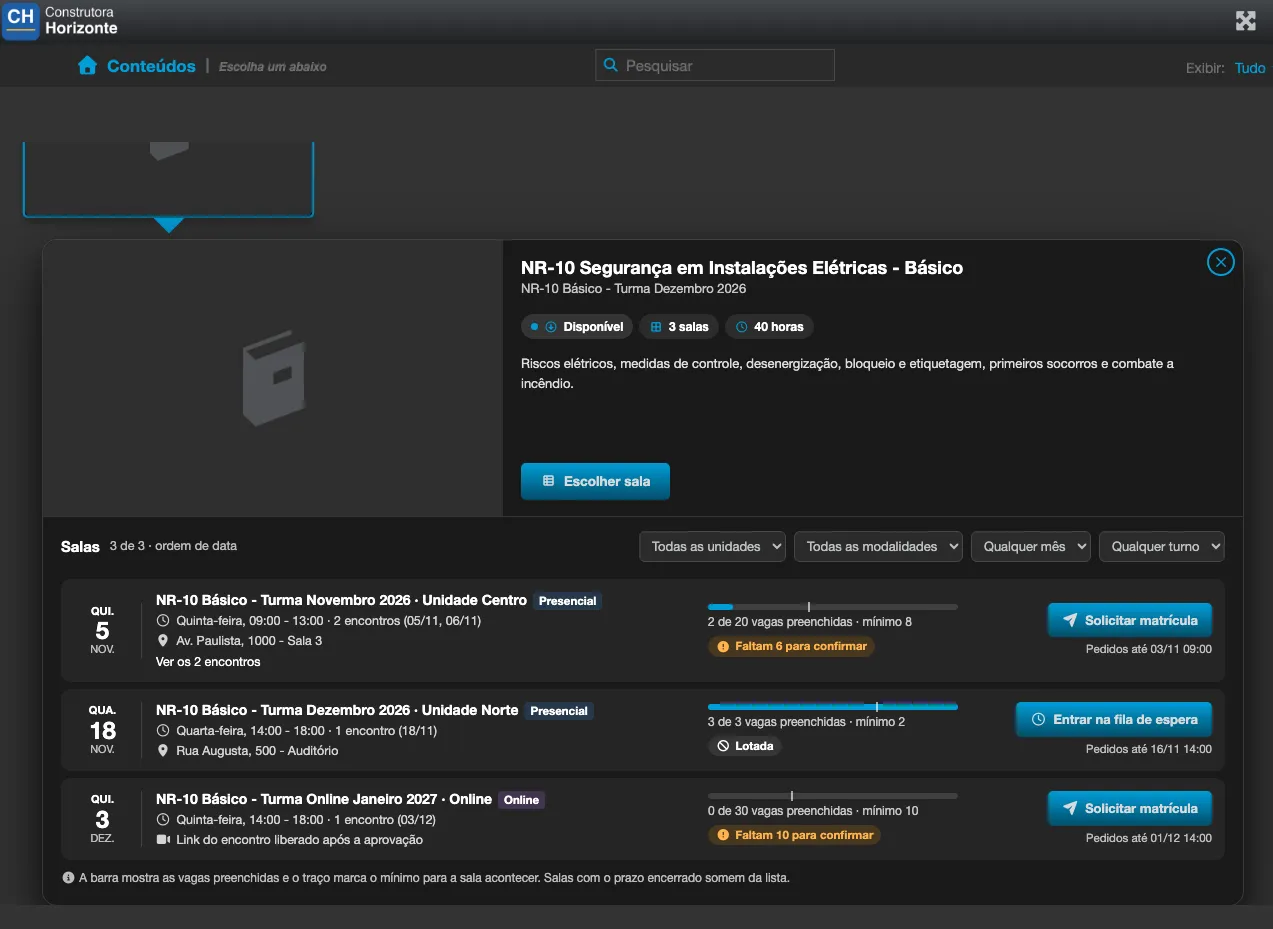
Cada sala mostra:
- a unidade e a modalidade (Presencial, Online ou Híbrido, conforme os encontros da sala);
- os encontros: o número de encontros e, em Ver os N encontros, a data e o horário de cada um (“Encontro 1: …”), sempre no fuso horário da instituição;
- o local de cada encontro presencial;
- as vagas: a barra e o texto “X de Y vagas preenchidas · mínimo Z”. O traço na barra marca o mínimo para a sala acontecer. A situação aparece como Lotada, Confirmada (o mínimo foi atingido) ou Faltam N para confirmar;
- o prazo: Pedidos até a data e a hora de encerramento.
Nos encontros online, o texto Link do encontro liberado após a aprovação informa que o link só chega depois de você ser aprovado.
Para reduzir a lista, use os filtros Unidade, Mês, Turno (Manhã, Tarde ou Noite, conforme o horário do primeiro encontro) e Modalidade. Se nenhuma sala atende aos filtros, a janela mostra Nenhuma sala com esses filtros.; se não há salas abertas, mostra Nenhuma sala com matrícula aberta no momento.
O que você pode fazer em cada sala
Seção intitulada “O que você pode fazer em cada sala”| Botão | Quando aparece | O que acontece |
|---|---|---|
| Solicitar matrícula | Você não tem pedido neste conteúdo e a sala tem vaga. | Envia o pedido (“Solicitação de matrícula enviada.”). |
| Entrar na fila de espera | A sala está Lotada. | O pedido entra na lista de espera. |
| Trocar para esta sala | Você já tem um pedido em outra sala do mesmo conteúdo. | Move o pedido para esta sala (“Solicitação trocada para a nova sala.”). O pedido anterior é encerrado com a razão Você trocou para outra sala. |
| Cancelar solicitação | Este é o seu pedido atual. | Cancela o pedido (“Solicitação cancelada.”). |
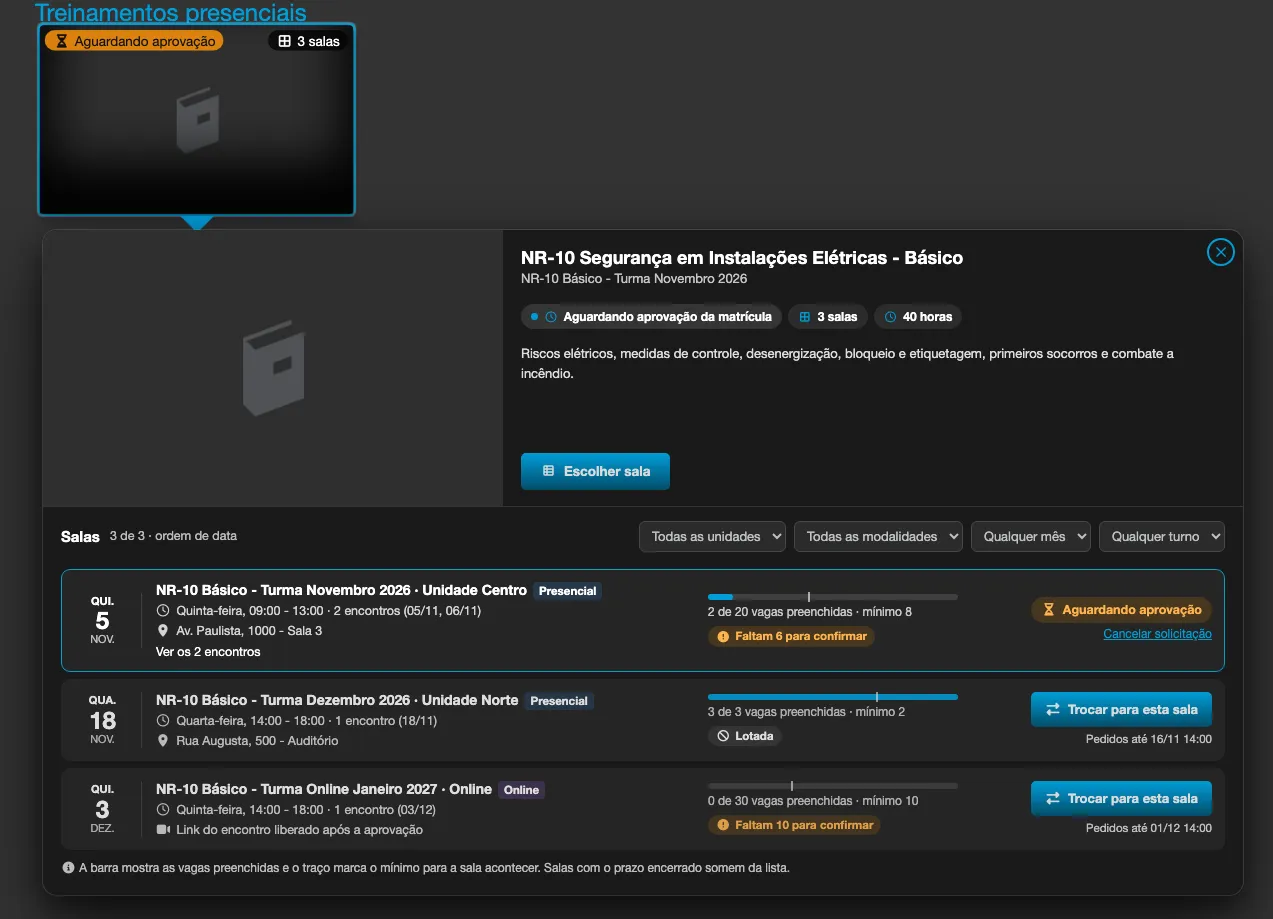
Depois de trocar de sala ou desistir, a sala continua no mesmo cartão e pode ser escolhida de novo, desde que ainda esteja aberta para solicitações.
Você pode ter um pedido aberto por conteúdo: um pedido pendente, uma posição na lista de espera ou uma vaga, somando todas as salas do conteúdo. Se tentar pedir outra sala sem trocar, a Eduvem avisa: “Você já tem uma solicitação ou matrícula em outra sala deste conteúdo. Cancele a solicitação antes ou use “Trocar para esta sala”.” Se o administrador matricular você em outra sala, o seu pedido aberto nas demais é encerrado com a razão Você foi matriculado em outra sala.
Depois do pedido, o andamento é o mesmo de qualquer sala com aprovação do gestor: aprovação, lista de espera, vaga e e-mails. Veja Solicitando matrícula em uma sala com aprovação do gestor.