


Certificados NR: local, modalidade e instrutor
As NRs (Normas Regulamentadoras de segurança do trabalho) exigem que o certificado de um treinamento informe onde ele foi realizado, como foi realizado (presencial, semipresencial ou a distância) e o nome e a qualificação do instrutor responsável. A Eduvem pode exigir esses quatro dados antes de liberar o certificado de uma sala marcada como Certificado NR.
Como funciona
Seção intitulada “Como funciona”Com o recurso habilitado para a instituição, cada sala ganha a opção Certificado NR. Uma sala marcada só emite o certificado depois de ter os quatro campos da NR preenchidos:
- Local
- Modalidade (Presencial, Semipresencial ou A distância (EaD))
- Nome do instrutor
- Qualificação do instrutor (por exemplo, um número de registro profissional)
Salas não marcadas como Certificado NR não são afetadas por nada disto. E, mesmo numa sala marcada, a conclusão do participante nunca é bloqueada - só o PDF do certificado fica retido enquanto algum campo estiver faltando, e ele é liberado automaticamente assim que a informação é preenchida.
Definindo um padrão no conteúdo
Seção intitulada “Definindo um padrão no conteúdo”Ao editar um conteúdo, a seção de certificado ganha três campos: Modalidade, Nome do instrutor e Qualificação do instrutor. O valor de cada um é usado no certificado de qualquer sala desse conteúdo que não sobrescreva o campo - por isso é o lugar mais prático para configurar um instrutor ou uma modalidade que se repete em várias salas. Esses campos aparecem quando a instituição tem a opção Permitir Certificado NR ou quando o conteúdo permite distribuição - assim, quem produz o conteúdo pode deixar o padrão pronto para as instituições que o recebem.
Marcando uma sala como Certificado NR
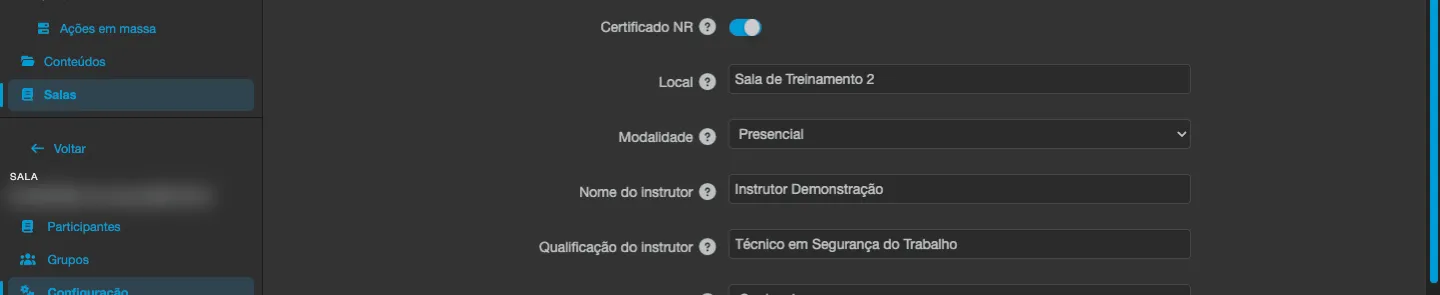
Seção intitulada “Marcando uma sala como Certificado NR”Nas configurações da sala, marcar a opção Certificado NR revela os quatro campos:
- Local - só pode ser preenchido na própria sala; não tem padrão no conteúdo.
- Modalidade, Nome do instrutor e Qualificação do instrutor - podem ficar em branco (ou em “usar padrão do conteúdo”, no caso da modalidade) para herdar o valor definido no conteúdo.
A plataforma só permite marcar a sala depois que os quatro campos resolvem, seja pelo valor da própria sala, seja pelo padrão do conteúdo. Se algum ainda estiver faltando, a sala mostra uma mensagem dizendo exatamente qual campo falta preencher.
Acompanhando pendências pela instituição
Seção intitulada “Acompanhando pendências pela instituição”No menu da instituição, a seção Prontidão NR (no grupo Geral) lista toda sala ativa marcada como Certificado NR que ainda está com campos pendentes, com as colunas:
- Sala
- Conteúdo
- Campos pendentes
- Certificados retidos - quantos certificados já concluídos dessa sala estão retidos aguardando a informação.

Quando não há pendências, a seção mostra que todas as salas ativas marcadas já têm os campos exigidos e que os certificados são emitidos normalmente.
Nas configurações da instituição, uma linha rotulada Prontidão NR resume a situação - por exemplo, “2 sala(s) com campos pendentes - ver lista” - com um link para essa seção.
Preencher os campos pendentes de uma sala (ou do conteúdo dela) libera os certificados retidos automaticamente, sem precisar de nenhuma outra ação.
Onde as informações aparecem no certificado
Seção intitulada “Onde as informações aparecem no certificado”Com o recurso habilitado, as configurações de certificado de uma sala marcada como Certificado NR, do conteúdo que tem alguma sala assim e dos modelos de certificado ganham a opção Posição das informações da NR, com três escolhas:
- Página própria “Informações do treinamento - NR” (padrão) - uma página a mais no final do certificado, sem a arte de fundo, com local, modalidade, instrutor e qualificação do instrutor. Não depende do layout da arte e comporta qualificações longas. Essa página sempre sai completa.
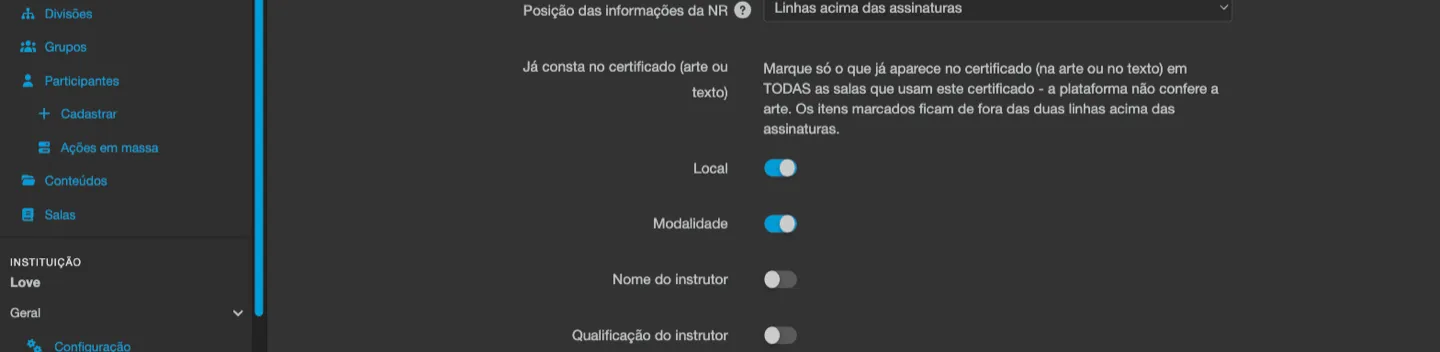
- Linhas acima das assinaturas - duas linhas centralizadas entre o texto de conclusão e as assinaturas, mantendo o certificado numa página só. Só existe nos modelos diferentes do Padrão (por exemplo, o Avançado): no modelo Padrão a arte já traz as assinaturas, então essa escolha não aparece.
- Não imprimir (os dados já constam no certificado) - a plataforma não imprime nada da NR. Está disponível em todos os modelos, inclusive no Padrão, onde só aparecem a página própria e esta escolha.
Nada é omitido automaticamente: a plataforma imprime exatamente o que você escolher aqui, mesmo que o texto do certificado use campos da NR.
Quando a posição é Linhas acima das assinaturas (e o modelo não é o Padrão), aparecem quatro caixas sob o título Já consta no certificado (arte ou texto): Local, Modalidade, Nome do instrutor e Qualificação do instrutor. Cada item marcado deixa de ser impresso nas linhas acima das assinaturas; os demais continuam saindo. Se todos forem marcados, nenhuma linha é impressa. As caixas não afetam a página própria, que sempre sai completa.
Se a instituição usa um modelo de certificado, o texto do modelo também pode trazer esses dados: Inserir campo oferece Local do treinamento (NR), Modalidade do treinamento (NR), Nome do instrutor (NR) e Qualificação do instrutor (NR). Usar esses campos no texto não desliga a posição escolhida acima: para não repetir os dados, escolha Não imprimir ou marque os itens em Já consta no certificado. Numa sala que não é Certificado NR, esses campos ficam vazios.

O que o participante vê
Seção intitulada “O que o participante vê”Enquanto um campo estiver faltando, o participante que tentar visualizar ou baixar o certificado numa sala marcada recebe um aviso explicando o que falta - por exemplo, “Seu certificado NR ainda não pode ser emitido: a instituição precisa informar o local desta sala. Tente novamente mais tarde.” Existe uma variação da mensagem para cada campo (local, modalidade, instrutor e qualificação do instrutor).
Assim que a instituição preenche a informação, o certificado passa a ser gerado normalmente na próxima tentativa - o participante não precisa fazer nada além de tentar de novo. Se a sala fizer parte de uma trilha, o certificado da trilha fica retido enquanto qualquer um dos certificados das etapas também estiver.
Certificados já emitidos
Seção intitulada “Certificados já emitidos”Ativar o recurso e marcar salas como Certificado NR não afeta certificados que já foram emitidos antes disso - eles continuam exatamente como estavam. Os campos da NR passam a aparecer apenas nos certificados de participantes que concluem depois que a instituição habilitou o recurso e marcou a sala.
Exigir NR-35 presencial
Seção intitulada “Exigir NR-35 presencial”Para conteúdos de NR-35 (trabalho em altura), a instituição pode ligar a configuração Exigir NR-35 presencial, logo abaixo de Permitir Certificado NR. Quando ligada, a sala só certifica o participante depois de 480 minutos de presença presencial confirmada pelo instrutor nas chamadas da própria sala; até lá o cartão de certificação mostra Aguardando etapa presencial e os minutos já confirmados. O certificado traz como carga horária os minutos presenciais confirmados e a modalidade Presencial. A configuração é ligada pela equipe Eduvem, sob solicitação, e exige a Chamada ativa e todo conteúdo de NR-35 classificado (os Certificados NR não precisam estar ligados). Detalhes em Chamada.
Perguntas comuns
Seção intitulada “Perguntas comuns”Isto é o mesmo que os certificados NR com dupla assinatura digital? Não. São dois recursos independentes. Este aqui garante que o certificado traz o local, a modalidade e o instrutor exigidos para certificados de NR. Os certificados NR com dupla assinatura exigem, além disso, a assinatura eletrônica do participante e a assinatura digital de um responsável técnico antes de liberar o certificado. Uma sala pode usar os dois ao mesmo tempo, ou só um deles.
Minha instituição não vê a opção “Permitir Certificado NR”. Como peço? Fale com o suporte da Eduvem.
Isso aparece na exportação de certificados a vencer? Sim - a planilha de certificados a vencer traz colunas com o local, a modalidade, o instrutor e a qualificação do instrutor de cada certificado, quando preenchidos.
Veja também
Seção intitulada “Veja também”- Certificados NR com dupla assinatura digital - assinatura eletrônica do participante e assinatura digital do responsável técnico.
- Validade de certificados e reciclagem - prazo de validade por conteúdo e a exportação de certificados a vencer.
- Personalização e emissão online de certificados
- Pacote NR e Prontidão NR - a lista de prontidão da instituição e o pacote que liga os recursos das NRs.