


SSO com a Microsoft
Com o single sign-on (SSO), os participantes entram na Eduvem com a conta corporativa da sua organização - sem senha separada, sem cadastro manual e com desligamentos refletidos automaticamente no acesso.
Como funciona
Seção intitulada “Como funciona”- A Eduvem se integra ao diretório da sua organização (Microsoft Entra ID, o antigo Azure AD) pelo padrão SAML 2.0.
- No acesso via SSO, o cadastro do participante é localizado ou criado automaticamente com os dados vindos do diretório (nome, e-mail e, quando disponível, CPF).
- O acesso é sempre isolado por instituição: a sessão vale apenas para a sua Eduvem.
O que é configurado
Seção intitulada “O que é configurado”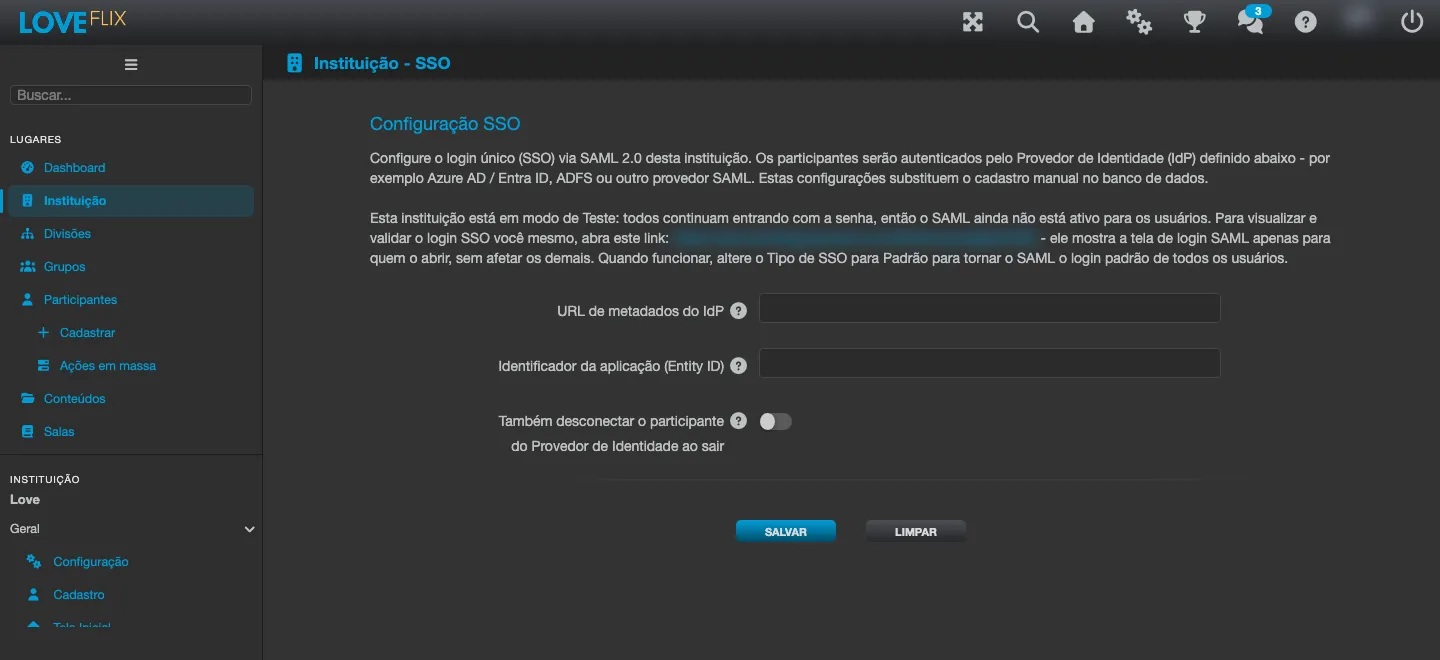
Na aba SSO das configurações da instituição são registrados os dados da integração, entre eles:
- A URL de metadados do aplicativo criado no Entra ID pela sua TI.
- O identificador que o Entra ID usa para reconhecer a Eduvem como aplicação confiável.
- Uma URL de metadados alternativa (opcional), usada automaticamente apenas quando a URL principal não possui um certificado de assinatura utilizável.
- O tipo de SSO, que define como o login único convive com o login por senha:
- Desativado - sem SSO.
- Padrão - o SSO passa a ser o único acesso: o formulário de senha deixa de aparecer na tela de login.
- Teste - todos continuam entrando normalmente com senha; o SSO fica disponível apenas por um link especial, para validar a integração sem afetar os demais participantes.
- Misto - o formulário de senha e o botão “Entrar com Microsoft” aparecem juntos, permanentemente, na tela de login.
Passo a passo recomendado
Seção intitulada “Passo a passo recomendado”- Fale com o suporte da Eduvem sinalizando que quer habilitar o SSO Microsoft: a ativação é acompanhada.
- A sua equipe de TI cria o aplicativo (enterprise application) no Entra ID e fornece a URL de metadados.
- Configuração registrada, use o tipo de SSO Teste para validar o acesso com um grupo pequeno pelo link especial, sem afetar os demais participantes.
- Validado o piloto, mude o tipo de SSO para Misto (senha e botão de SSO lado a lado, permanentemente) ou Padrão (somente SSO, sem formulário de senha), conforme a preferência da instituição.