


Provas e avaliações
Muitos conteúdos incluem uma avaliação (também chamada de avaliação de conhecimento) ao longo das aulas ou ao final do conteúdo. É por ela que a sua instituição confirma o que você aprendeu.
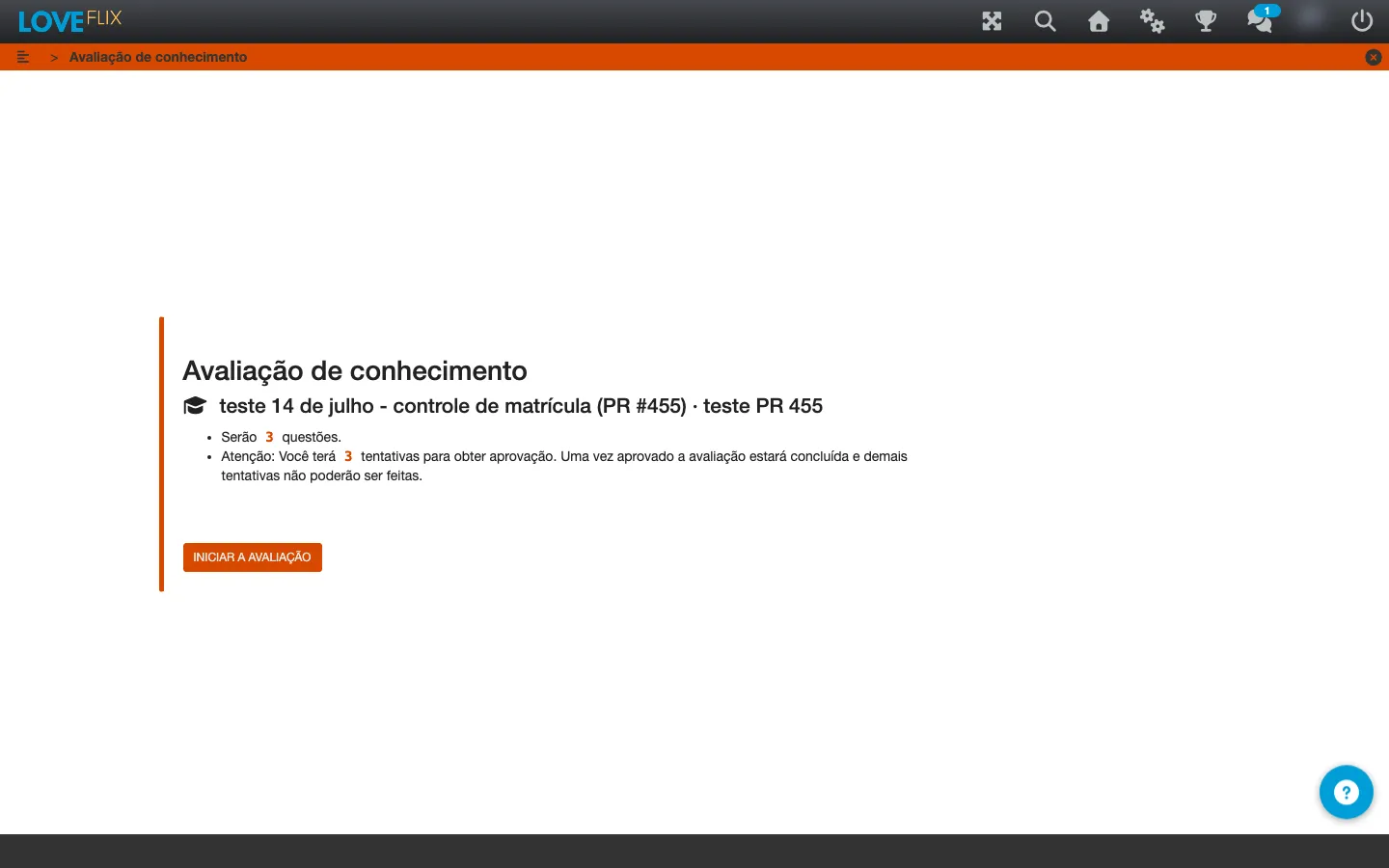
Antes de começar
Seção intitulada “Antes de começar”Ao chegar em uma avaliação, você vê as informações principais antes de iniciar: quantas questões serão apresentadas, o valor total da avaliação e a nota mínima necessária para ser aprovado. Quando há um tempo limite ou um número máximo de tentativas, isso também aparece antes de você clicar em Iniciar a avaliação.
Se a avaliação não conseguir iniciar, você pode ver “Não foi possível iniciar a avaliação. Verifique sua conexão e tente novamente.” ou, quando o conteúdo foi republicado enquanto a página estava aberta, “Esta avaliação foi atualizada depois que a página foi aberta. Recarregue a página para iniciá-la.” Nos dois casos, recarregue a página e tente iniciar de novo.
Respondendo
Seção intitulada “Respondendo”Avance pelas questões normalmente. Em alguns exercícios, ao validar uma resposta você já recebe um retorno na hora (certo ou errado) antes de seguir para a próxima. Ao final, clique em Concluir para encerrar a tentativa.
Depois de concluir
Seção intitulada “Depois de concluir”A tela final mostra a sua nota e se você foi aprovado. Em conteúdos com certificado, a aprovação na avaliação costuma ser exigida para liberar o documento - veja Emitir e baixar certificados.
Além da nota, você vê uma orientação escrita por quem montou o conteúdo (uma para quem foi aprovado, outra para quem não foi) e quantas questões errou naquela tentativa.
A revisão questão a questão mostra o que você errou, a explicação de cada questão e, quando o autor habilitou, a resposta correta. Ela não aparece logo na primeira tentativa: fica disponível quando você é aprovado ou quando usa todas as tentativas. Enquanto isso, a tela avisa “A revisão questão a questão fica disponível quando você for aprovado ou usar todas as tentativas.”. A ideia é que a próxima tentativa continue medindo o que você sabe, e não o que acabou de ler.
Em algumas avaliações o autor libera a revisão já em todas as tentativas. Nesse caso ela aparece desde a primeira.
Se você não for aprovado e ainda tiver tentativas disponíveis, use Refazer a avaliação para tentar novamente. Se as tentativas acabarem, fale com o responsável pela sua sala para verificar a possibilidade de uma nova chance.
Se o resultado não aparecer na hora
Seção intitulada “Se o resultado não aparecer na hora”A sua nota é calculada e confirmada pelo servidor da Eduvem, não pelo seu navegador. Quase sempre isso acontece em menos de um segundo e você nem percebe: a tela mostra “Confirmando seu resultado…” e em seguida a nota. Quando a conexão falha no momento do envio, você pode ver uma destas mensagens.
- “Suas respostas estão guardadas neste dispositivo e serão enviadas assim que a conexão voltar.” Nada foi perdido. Você pode continuar navegando; o envio acontece sozinho quando a conexão voltar, e a nota é confirmada depois.
- “Mantenha esta página aberta até que sejam enviadas.” O seu navegador não conseguiu guardar as respostas neste dispositivo. Não feche a aba até a mensagem desaparecer.
- “Este resultado não foi confirmado pelo servidor.” A nota na tela é a que o seu navegador calculou e ainda não foi validada. Recarregue a página para ver a nota confirmada.
- “Suas respostas não foram registradas, então nenhuma nota foi salva.” A tentativa não foi gravada. Recarregue a página e envie novamente.
- “Sua última tentativa ainda está sendo enviada.” Uma nova tentativa só começa depois que a anterior for confirmada. Aguarde alguns instantes e tente de novo.
Se a mensagem continuar aparecendo depois de recarregar a página, fale com o responsável pela sua sala antes de gastar outra tentativa.
Questões dissertativas
Seção intitulada “Questões dissertativas”Alguns conteúdos pedem respostas dissertativas, digitadas com suas próprias palavras. Elas não são corrigidas automaticamente - o administrador da sala analisa suas respostas depois do envio.