


Distribuição Externa
A Distribuição Externa permite que um comprador execute o seu conteúdo dentro do LMS dele, sem que os participantes precisem entrar na sua plataforma. Você gera um pacote SCORM de despacho, entrega esse pacote ao comprador, e cada lançamento feito a partir do LMS dele abre o conteúdo hospedado aqui.
Antes de começar
Seção intitulada “Antes de começar”A Distribuição Externa é uma chave comercial da plataforma, não uma configuração que a instituição liga sozinha. Enquanto ela não estiver liberada para a sua instituição, a aba “Distribuição Externa” simplesmente não aparece ao abrir um conteúdo - não existe uma mensagem de “não habilitada” para ler ali. Fale com o suporte da Eduvem para solicitar a liberação.
Onde fica
Seção intitulada “Onde fica”Em Conteúdos, abra o conteúdo e vá até a aba Distribuição Externa. Ela fica entre Salas e Relatórios.
A aba só existe em conteúdos do tipo wizard. Um conteúdo SCORM ou Coursebox não mostra essa aba, mesmo com a distribuição externa liberada para a instituição.
Cada implantação pertence a um conteúdo e aponta para uma Sala dele.
Criando uma implantação
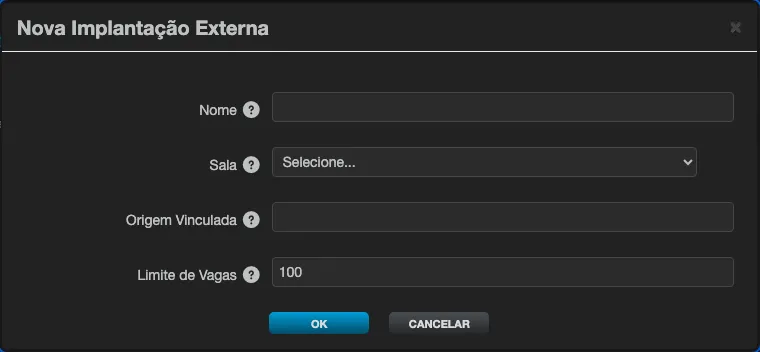
Seção intitulada “Criando uma implantação”Clique em + Nova Implantação. O formulário tem quatro campos, nesta ordem:
| Campo | O que informar |
|---|---|
| Nome | Um nome interno para identificar esta implantação entre as demais. O comprador nunca o vê. |
| Sala | A Sala na qual esta implantação matricula os participantes. Cada lançamento cria uma pessoa e uma matrícula nesta Sala. |
| Origem Vinculada | O endereço do próprio LMS do comprador (por exemplo https://lms-do-comprador.exemplo.com). |
| Limite de Vagas | O número máximo de participantes distintos que esta implantação chegará a matricular. |
Sobre o Limite de Vagas: o campo já vem preenchido com um número real, para que nenhuma implantação fique sem limite por esquecimento. 0 significa sem limite, ainda assim contido pelo limite de segurança da própria plataforma. Para uma implantação de um único comprador, recomenda-se manter um número real.
Sobre a Origem Vinculada: quando o navegador do comprador envia o cabeçalho de origem, um lançamento vindo de outro endereço é recusado. Essa é uma verificação no nível do navegador: ela não impede um chamador que já possua a chave de lançamento. Trate a chave como o segredo que de fato protege a implantação.
A chave de lançamento aparece uma única vez
Seção intitulada “A chave de lançamento aparece uma única vez”Assim que a implantação é criada, a janela Implantação criada exibe a Chave de Lançamento.
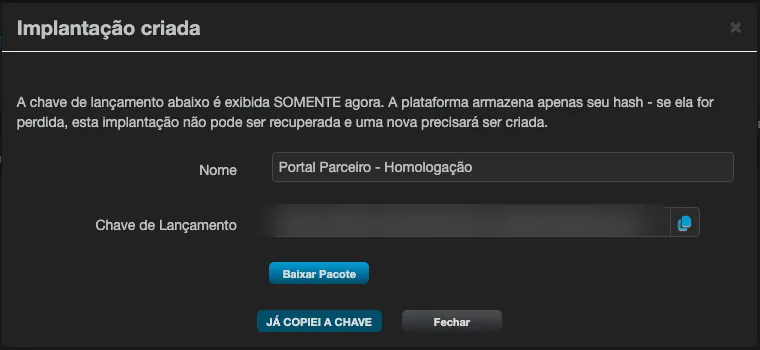
Copie a chave, clique em Baixar Pacote e confirme em JÁ COPIEI A CHAVE. Se você tentar fechar a janela sem copiar, a plataforma pede uma confirmação extra.
Se o pacote ainda não estiver pronto nesse instante, atualize a lista em alguns segundos e baixe-o por lá.
Acompanhando as implantações
Seção intitulada “Acompanhando as implantações”A lista traz uma linha por implantação, com as colunas Nome, Sala, Origem Vinculada, Limite de Vagas, Expiração, Status e Ações.

- Limite de Vagas mostra o limite que a plataforma realmente vai aplicar, e não o valor bruto digitado. Por isso uma implantação sem limite nunca aparece como
0. - Expiração mostra Nunca para as implantações criadas por aqui. A data de expiração existe e é respeitada no momento do lançamento, mas não é um campo do formulário: se o seu contrato precisa de uma data, fale com a Eduvem.
- Status mostra Ativa ou Revogada.
Em Ações, o botão de download entrega novamente o pacote SCORM de despacho. Uma implantação revogada não tem pacote: ele é excluído na revogação e não pode ser recuperado.
Revogando uma implantação
Seção intitulada “Revogando uma implantação”Revogar é a forma de encerrar o acesso de um comprador, por exemplo ao fim do contrato. A revogação:
- encerra imediatamente qualquer sessão em andamento aberta por aquela implantação;
- faz a chave de lançamento parar de funcionar na hora;
- exclui o pacote para download.
A implantação revogada continua visível na lista, com o status Revogada, para que você mantenha o histórico do que foi distribuído.
Os participantes que chegam por uma implantação
Seção intitulada “Os participantes que chegam por uma implantação”Cada lançamento feito no LMS do comprador cria, na Sala escolhida, uma pessoa e a matrícula dela. Esses participantes recebem a etiqueta Externo.
Na tela de participantes, use o filtro Mostrar participantes externos para incluí-los ou deixá-los de fora da listagem. Eles não acessam a sua plataforma por login próprio: a sessão é sempre aberta a partir do LMS do comprador.