

Configurando a sua instituição
Antes de publicar conteúdo e receber participantes, vale dedicar alguns minutos às configurações da instituição. É isso que dá a cara da sua marca à plataforma e define como as pessoas entram e circulam por ela.
Todas as opções abaixo ficam em Instituição, no menu inferior do console administrativo, organizadas em abas.
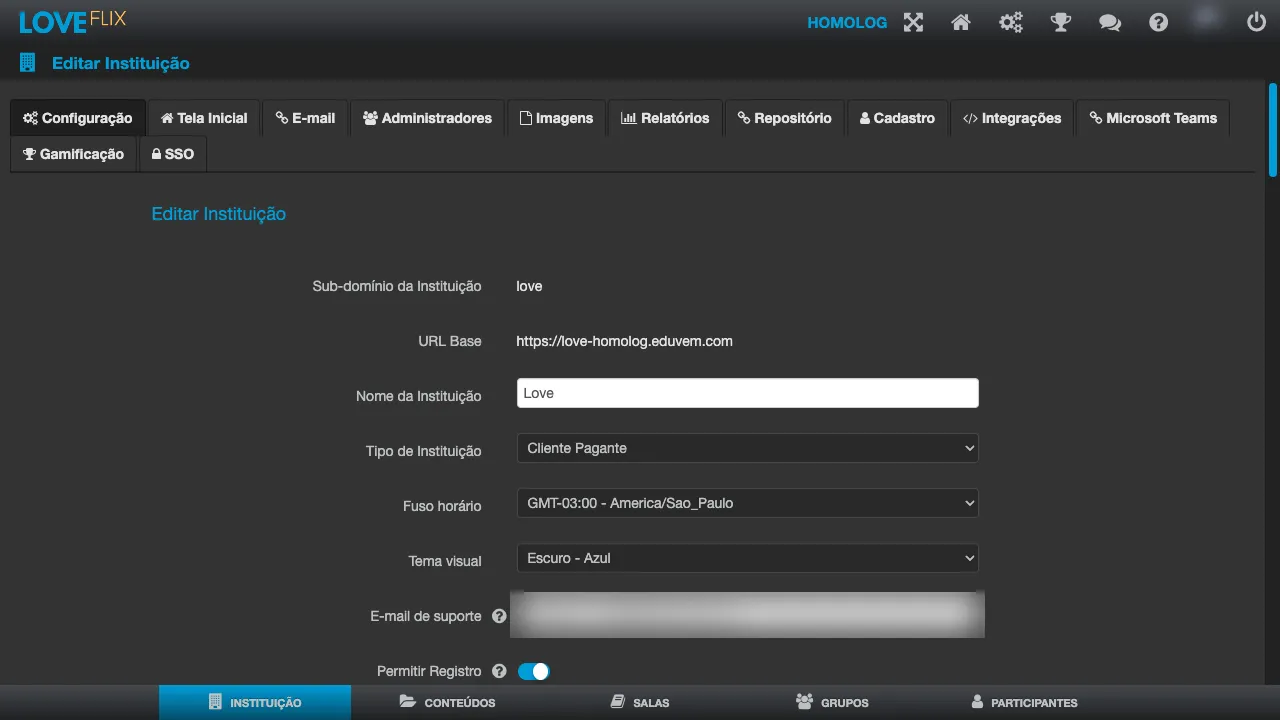
Aba Configuração
Seção intitulada “Aba Configuração”O essencial da instituição: nome, fuso horário, tema visual (variações claras e escuras) e o e-mail de suporte exibido para os participantes.
Aba Imagens
Seção intitulada “Aba Imagens”Envie a logomarca e os ícones da sua instituição, usados na tela de login, no topo da plataforma e no aplicativo.
Aba Tela Inicial
Seção intitulada “Aba Tela Inicial”Defina o que o participante encontra ao entrar: a vitrine de conteúdo da instituição e os destaques da página inicial. Organize os conteúdos em categorias para facilitar a navegação quando o catálogo cresce.
Abas Cadastro e E-mail
Seção intitulada “Abas Cadastro e E-mail”- Configure como as pessoas entram: cadastro aberto, por convite ou integrado ao login corporativo (veja Integrações).
- Restrinja cadastros a domínios de e-mail autorizados quando a plataforma é de uso interno da sua organização.
Notificações
Seção intitulada “Notificações”Ajuste as notificações por e-mail que a plataforma envia (boas-vindas, matrículas, avisos de sala). A aba Notificações aparece quando o recurso está habilitado para a sua instituição - veja Notificações por e-mail.
Aba Administradores
Seção intitulada “Aba Administradores”Conceda o papel de administrador a quem vai operar a plataforma com você. É possível dar permissões amplas (administrador da instituição) ou restritas a salas específicas.
Próximos passos
Seção intitulada “Próximos passos”- Crie o seu primeiro conteúdo.
- Abra uma sala para receber participantes.
- Cadastre e matricule os participantes.